Hier steht, wie Sie sich im Publisher-Bereich anmelden und abmelden, wie Sie ein vergessenes Passwort zurücksetzen und wie Sie Ihr Passwort im Profil ändern.
Anmelden
- Öffnen Sie lottopartner.net/login oder klicken Sie auf lottopartner.net oben rechts auf „Login“.
- Geben Sie E-Mail-Adresse und Passwort ein.
- Klicken Sie auf „Anmelden“.
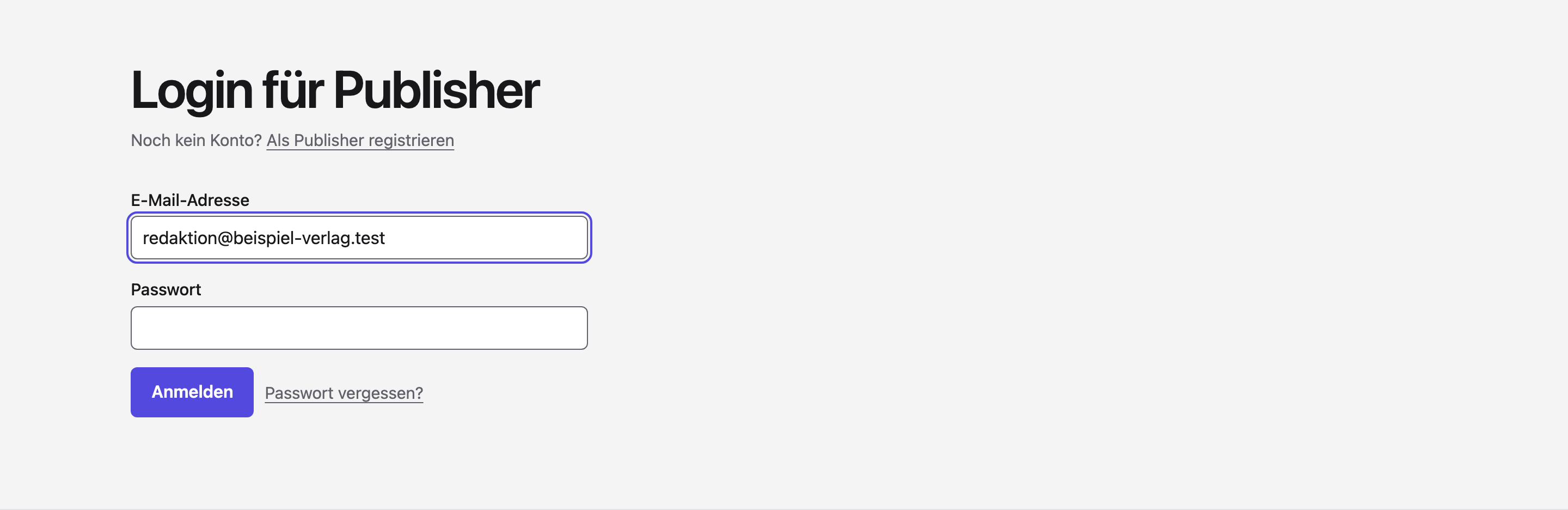
Sie landen im Dashboard. Haben Sie Ihre E-Mail-Adresse noch nicht bestätigt, landen Sie stattdessen auf der Seite „Geschafft. Willkommen an Bord!“, siehe E-Mail-Adresse bestätigen.
Angemeldet bleiben und abmelden
Nach dem Login bleiben Sie in diesem Browser 7 Tage angemeldet oder bis Sie sich abmelden. Zum Abmelden klicken Sie unten in der linken Leiste, unter Firma und E-Mail-Adresse, auf „Abmelden“. Melden Sie sich an fremden oder gemeinsam genutzten Geräten immer ab.
Meldungen beim Login
- „E-Mail-Adresse oder Passwort stimmen nicht.“ Prüfen Sie die Eingabe, auch die Feststelltaste. Wissen Sie das Passwort nicht mehr, setzen Sie es zurück (siehe unten).
- „Bitte E-Mail-Adresse und Passwort angeben.“ Ein Feld ist leer.
- „Bitte eine gültige E-Mail-Adresse angeben.“ Die Adresse hat kein gültiges Format.
- „Zu viele Versuche. Bitte warten Sie eine Minute.“ Nach fünf Versuchen innerhalb einer Minute ist der Login kurz gesperrt. Warten Sie eine Minute.
- „Für dieses Konto ist der Publisher-Bereich gesperrt. Bitte wenden Sie sich an das Partnermanagement.“ Das Konto ist gesperrt oder der Antrag wurde abgelehnt. Siehe Gesperrtes Konto und zurückgehaltene Beträge und Wer teilnehmen kann und was wir prüfen.
Weitere Ursachen und Lösungen stehen unter Ich komme nicht in den Publisher-Bereich.
Passwort vergessen
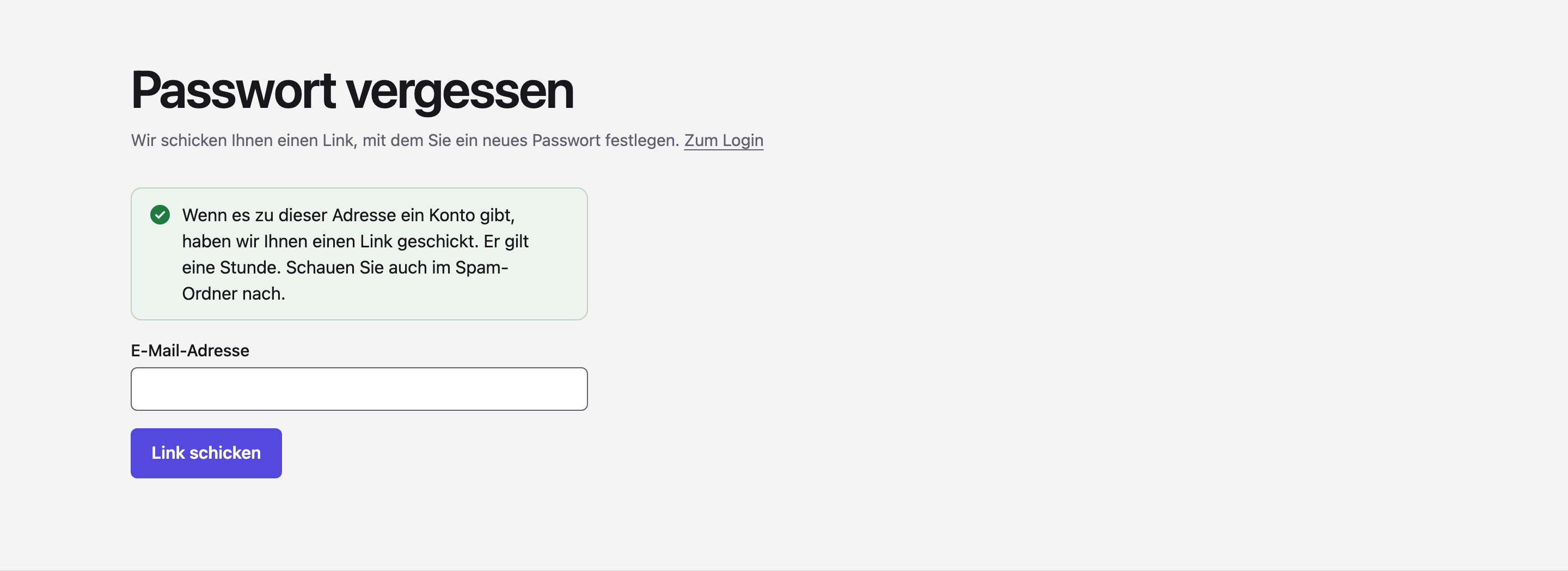
- Klicken Sie auf der Login-Seite auf „Passwort vergessen?“.
- Geben Sie Ihre E-Mail-Adresse ein und klicken Sie auf „Link schicken“.
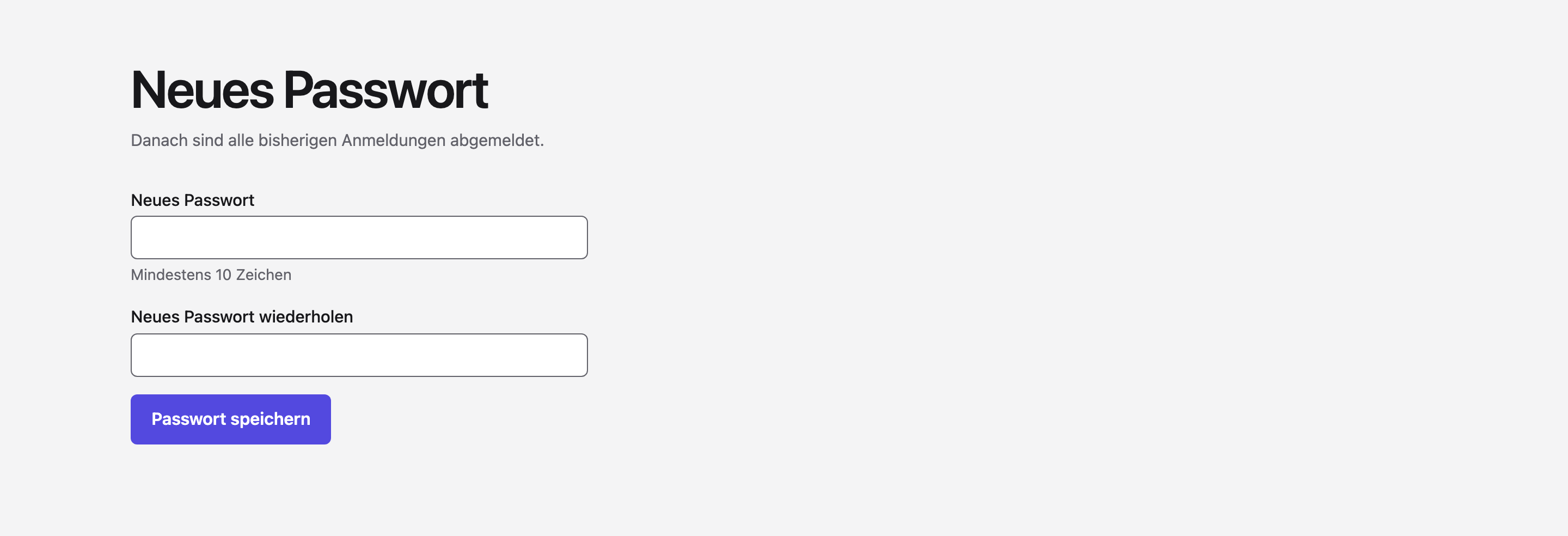
- Öffnen Sie unsere E-Mail „Passwort zurücksetzen“ und klicken Sie auf „Neues Passwort festlegen“.
- Geben Sie zweimal ein neues Passwort ein und klicken Sie auf „Passwort speichern“.
- Melden Sie sich mit dem neuen Passwort an.
Gut zu wissen:
- Die Antwort ist immer dieselbe: „Wenn es zu dieser Adresse ein Konto gibt, haben wir Ihnen einen Link geschickt.“ So erfährt niemand, zu welchen Adressen es ein Konto gibt.
- Der Link gilt eine Stunde und nur einmal. Pro Adresse schicken wir höchstens drei Links in der Stunde.
- Kommt keine E-Mail, schauen Sie im Spam-Ordner nach. Siehe auch Ich bekomme keine E-Mails.
- Mit dem neuen Passwort melden wir alle bisherigen Anmeldungen ab, auch auf anderen Geräten. Zur Sicherheit bekommen Sie die E-Mail „Ihr Passwort wurde geändert“.
- Meldet die Seite „Der Link ist ungültig oder abgelaufen“, fordern Sie über „Neuen Link anfordern“ einen neuen an.
Passwort im Profil ändern
Kennen Sie Ihr Passwort und möchten ein neues, ändern Sie es im Publisher-Bereich:
- Öffnen Sie Profil und scrollen Sie zum Abschnitt „Passwort“.
- Geben Sie das bisherige Passwort ein, dann zweimal das neue Passwort.
- Klicken Sie auf „Passwort ändern“.
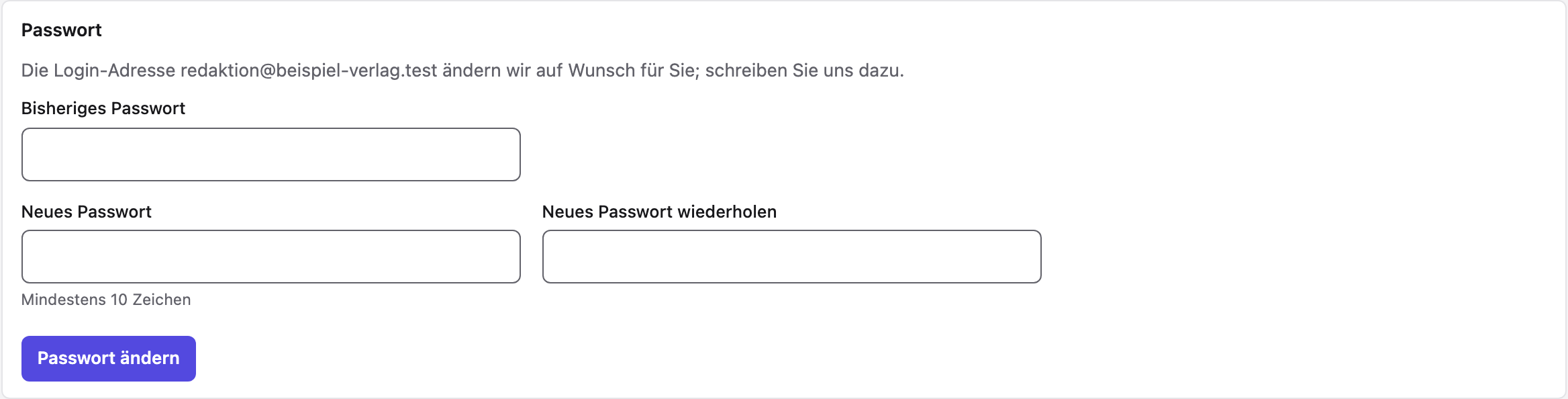
Sie sehen „Passwort geändert. Andere Anmeldungen haben wir abgemeldet.“ Sie selbst bleiben angemeldet. Auch hier bekommen Sie die E-Mail „Ihr Passwort wurde geändert“.
Regeln für das Passwort
- mindestens 10 und höchstens 128 Zeichen
- Beim Ändern im Profil muss es sich vom bisherigen unterscheiden.
Sicherheit
Halten Sie Ihre Zugangsdaten geheim. Sie sind für alles verantwortlich, was über Ihr Konto geschieht. Bekommen Sie die E-Mail „Ihr Passwort wurde geändert“, ohne es selbst geändert zu haben, wenden Sie sich sofort an partner@lottopartner.net.