Mit den Filtern oben im Reporting legen Sie fest, welchen Zeitraum und welche Placements, Lotterien, Domains oder Sub-IDs Sie sehen. Kennzahlen, Diagramm, Tabelle und der CSV-Export richten sich immer nach denselben Filtern.

Zeitraum wählen
Ohne Auswahl zeigt das Reporting die letzten 30 Tage bis einschließlich heute. Für einen anderen Zeitraum gibt es zwei Wege:
- Schnellwahl: Unter den Filtern stehen 7 Tage, 30 Tage, 90 Tage, Dieser Monat und Letzter Monat. Ein Klick genügt; Ihre übrigen Filter bleiben erhalten. Der aktive Zeitraum ist hervorgehoben.
- Von … bis: Tragen Sie Anfangs- und Enddatum ein und klicken Sie auf „Anwenden“.
Ein Zeitraum umfasst einen bis 366 Tage. Alle Tage gelten in deutscher Zeit, ein Tag beginnt also um 0 Uhr in Deutschland. Dieser Monat reicht vom 1. bis heute, Letzter Monat umfasst den ganzen Vormonat.

Nach Placement, Lotterie, Domain oder Sub-ID filtern
- Placement: alle Placements Ihres Kontos, auch pausierte und archivierte.
- Lotterie: LOTTO 6aus49, Eurojackpot, GlücksSpirale oder Deutsche Fernsehlotterie. Maßgeblich ist die Lotterie, die heute im Placement eingestellt ist. Haben Sie die Lotterie eines Placements geändert, zählen auch seine früheren Werte zur neuen Lotterie.
- Domain: die Domains, auf denen Ihre Werbemittel im Zeitraum erschienen sind oder geklickt wurden. Die Domain steht so, wie der Browser sie meldet, also zum Beispiel mit „www.“. Subdomains einer freigegebenen Website gelten als freigegeben.
- Sub-ID: die Sub-IDs, die im Zeitraum vorkamen. Sub-IDs setzen Sie im Code zum Einbinden, siehe Sub-IDs nutzen.
Wählen Sie mehrere Filter, gelten sie zusammen: Ein Placement und die Sub-ID „startseite“ zeigen nur Werte, auf die beides zutrifft. Mit „Anwenden“ übernehmen Sie die Auswahl, mit „Zurücksetzen“ kehren Sie zu den letzten 30 Tagen ohne Filter zurück.
Die Tabelle aufteilen
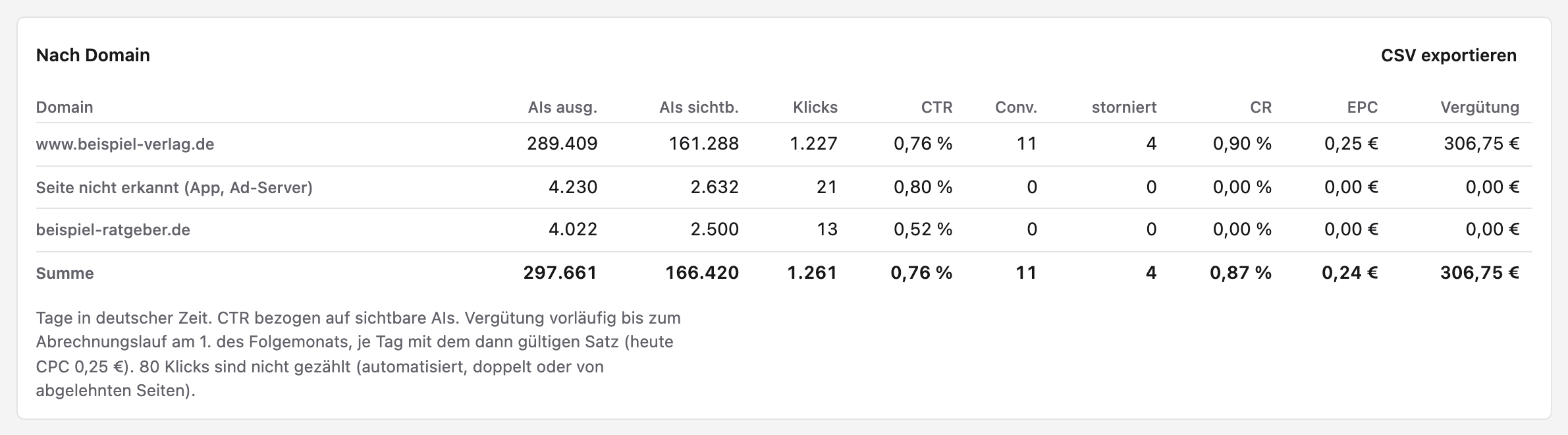
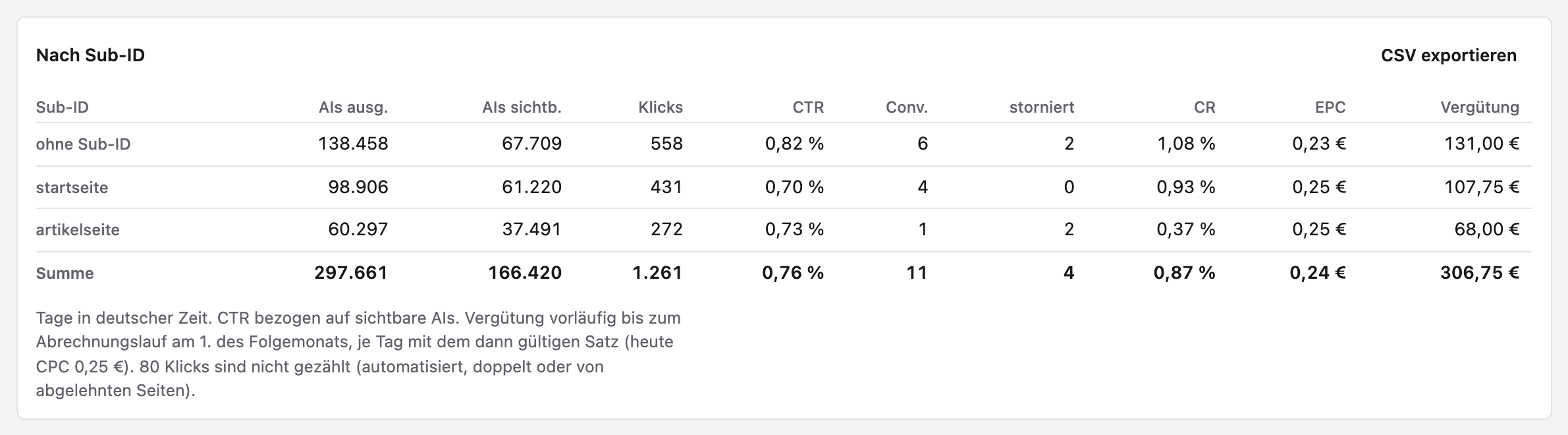
Unter Tabelle nach wählen Sie, wie die Tabelle die Werte aufteilt: nach Tag, Placement, Lotterie, Domain oder Sub-ID. Kacheln und Diagramm bleiben gleich: Sie zeigen immer die Summen und den Verlauf je Tag für die gewählten Filter.
Einige Zeilen haben feste Bezeichnungen:
- ohne Sub-ID: Werte aus Einbindungen ohne Sub-ID.
- Seite nicht erkannt (App, Ad-Server): Für diese Einblendungen und Klicks ließ sich keine Seite ermitteln. Solche Klicks halten wir bis zur Prüfung zurück.
- App (…): Werte aus einer App, eingebunden per WebView-URL; in Klammern steht die Placement-ID. Siehe Werbemittel in Apps einbinden.
Steht unter Domain die Adresse eines Ad-Servers, etwa doubleclick.net, lief das Werbemittel über diesen Ad-Server. Auch diese Klicks halten wir bis zur Prüfung zurück. In der Auswahl Domain fehlt „Seite nicht erkannt“; diese Werte sehen Sie, wenn Sie die Tabelle nach Domain aufteilen.
Auswertung als Lesezeichen speichern
Alle Filter stehen in der Adresse der Seite. Speichern Sie die Seite als Lesezeichen, öffnet sie später dieselbe Auswertung mit demselben festen Zeitraum. Eine Datei mit allen Werten erhalten Sie über den Export als CSV.