In Apps binden Sie Werbemittel als WebView-URL ein: eine Adresse, die Ihre App in einer WebView öffnet. Das geht mit jedem Placement. Klicks aus Apps vergüten wir, sobald wir das Placement für Apps freigegeben haben.
1. Placement für die App anlegen
Legen Sie wie gewohnt ein Placement an, siehe Placement anlegen und einbinden. Für schmale Bildschirme eignen sich die Module unter dem Platz „Handy“ im Katalog.
Am übersichtlichsten ist ein eigenes Placement je App, mit einem Namen, der die App nennt, etwa „App, Gewinnzahlen“. Denn wir geben Apps je Placement frei, und im Reporting stehen Aufrufe und Klicks aus Apps mit der ID des Placements.
2. WebView-URL kopieren
- Öffnen Sie das Placement unter Meine Placements.
- Wählen Sie im Abschnitt „Code zum Einbinden“ den Reiter „WebView-URL“.
- Tragen Sie bei Bedarf eine Sub-ID ein, etwa „ios“ oder „android“. Mehr dazu unter Sub-IDs nutzen.
- Klicken Sie auf „URL kopieren“.
Die Adresse sieht so aus (die ID ist ein Beispiel):
https://cdn.lottopartner.net/app/pl_Ab12Cd34Ef56?subid=ios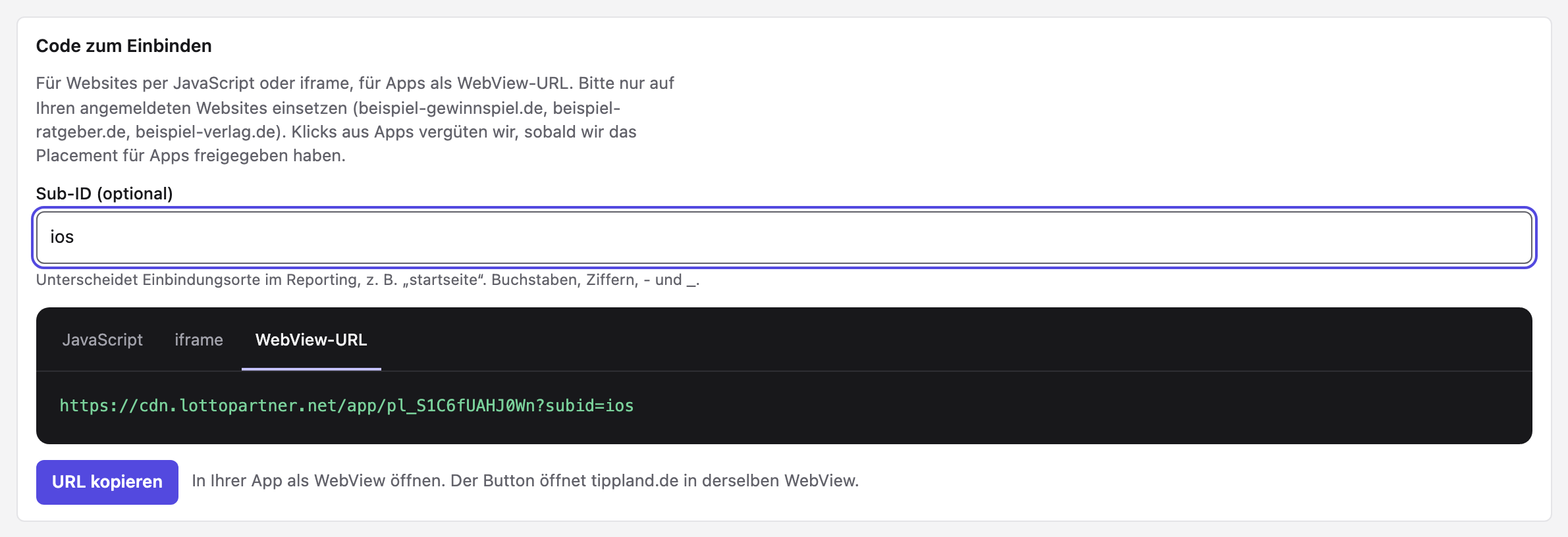
3. Adresse in der App öffnen
Ihre App öffnet die Adresse in einer WebView an der Stelle, an der das Werbemittel erscheinen soll. Geben Sie die Hinweise an Ihre Entwicklung weiter:
- Darstellung: In der WebView steht das Modul randlos, ohne Rahmen und ohne runde Ecken.
- Breite: Module ohne festes Format passen sich der Breite der WebView an. Feste Formate brauchen mindestens ihre Breite, etwa 320 px für das Format 320 × 100. In einer schmaleren WebView blenden sie sich aus.
- Höhe: Bei festen Formaten steht die Höhe fest. Module ohne festes Format sind je nach Breite unterschiedlich hoch. Planen Sie genug Höhe ein oder lassen Sie die WebView scrollen.
- Schrift: Mit der Einstellung „Schrift der Seite übernehmen“ erscheint in der WebView die Systemschrift des Geräts.
- Klick: Der Button öffnet tippland.de in derselben WebView.
Die Adresse bleibt immer gleich. Neue Gewinnzahlen, Jackpots und Ihre Änderungen am Placement erscheinen deshalb ohne neue Version Ihrer App.
4. Freigabe für Apps
Apps haben keine Domain, die wir prüfen könnten. Klicks aus der WebView ordnen wir deshalb dem Placement zu:
- Sie binden die WebView-URL in Ihrer App ein.
- Die Klicks aus der App halten wir zunächst zurück. Im Reporting zählen sie bei den Klicks mit, ihr Betrag steht im Hinweis „… € zurückgehalten“.
- Unser Partnermanagement prüft das Placement für Apps.
- Nach der Freigabe vergüten wir die zurückgehaltenen Klicks nach. Spätere Klicks aus der App halten wir nicht mehr zurück.
Lehnen wir die Freigabe ab, entfällt die Vergütung für diese Klicks (§ 3 Abs. 2 der Teilnahmebedingungen). Fragen zur Freigabe beantwortet unser Partnermanagement unter partner@lottopartner.net.
Apps im Reporting
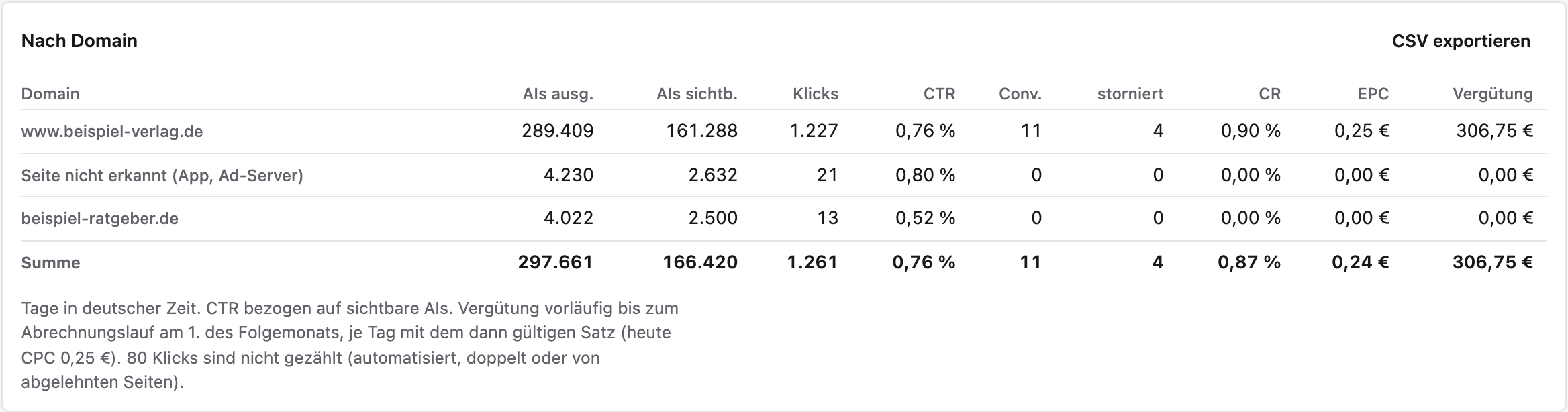
Im Reporting stehen Aufrufe und Klicks aus Apps beim Filter „Domain“ als „App (…)“ mit der ID des Placements. Mit „Tabelle nach“ und „Domain“ sehen Sie App und Website getrennt, auch wenn Sie dasselbe Placement an beiden Stellen nutzen.
Was Sie beachten sollten
- Bis Ihr Konto freigegeben ist, bleibt die WebView leer. Dasselbe gilt, wenn Sie das Placement pausieren oder archivieren.
- Werbemittel oder Links per Push-Nachricht, Messenger, E-Mail oder SMS zu verschicken, ist nur mit unserer Zustimmung erlaubt (§ 5 der Teilnahmebedingungen).
- Weisen Sie in Ihrer Datenschutzerklärung auf die Einbindung von Lottopartner hin (§ 9 Abs. 2). Mehr unter Lottopartner in Ihrer Datenschutzerklärung.
- Auf Websites nutzen Sie statt der WebView-URL den JavaScript-Code oder das iframe.