Eine Sub-ID ist ein kurzes Kennwort, das Sie in den Code eines Placements schreiben, etwa „startseite“ oder „artikel“. Im Reporting sehen Sie dann getrennt, welche Einbindung wie viele Aufrufe und Klicks bringt. Die Sub-ID ist freiwillig.
Wofür Sie Sub-IDs nutzen
- Dasselbe Placement an mehreren Stellen: etwa in der Seitenleiste und unter Artikeln. Jede Stelle bekommt den Code mit eigener Sub-ID.
- Bereiche Ihrer Website vergleichen: etwa „sport“ und „regional“.
- Apps unterscheiden: etwa „ios“ und „android“ bei derselben WebView-URL.
Sub-ID oder eigenes Placement?
Eine Sub-ID reicht, wenn das Werbemittel überall gleich aussehen soll. Legen Sie ein eigenes Placement an, wenn sich Vorlage, Lotterie oder Farben unterscheiden sollen oder wenn Sie eine Stelle getrennt pausieren wollen. Pausieren und Archivieren wirken immer auf das ganze Placement, also auf jede Stelle mit seinem Code.
Sub-ID eintragen
- Öffnen Sie unter Meine Placements das Placement.
- Tragen Sie im Abschnitt „Code zum Einbinden“ die Sub-ID in das Feld „Sub-ID (optional)“ ein. Der Code darunter enthält sie sofort.
- Klicken Sie auf „Code kopieren“, bei der WebView-URL auf „URL kopieren“, und fügen Sie den Code an der gewünschten Stelle ein.
- Für die nächste Stelle ändern Sie die Sub-ID und kopieren den Code erneut.
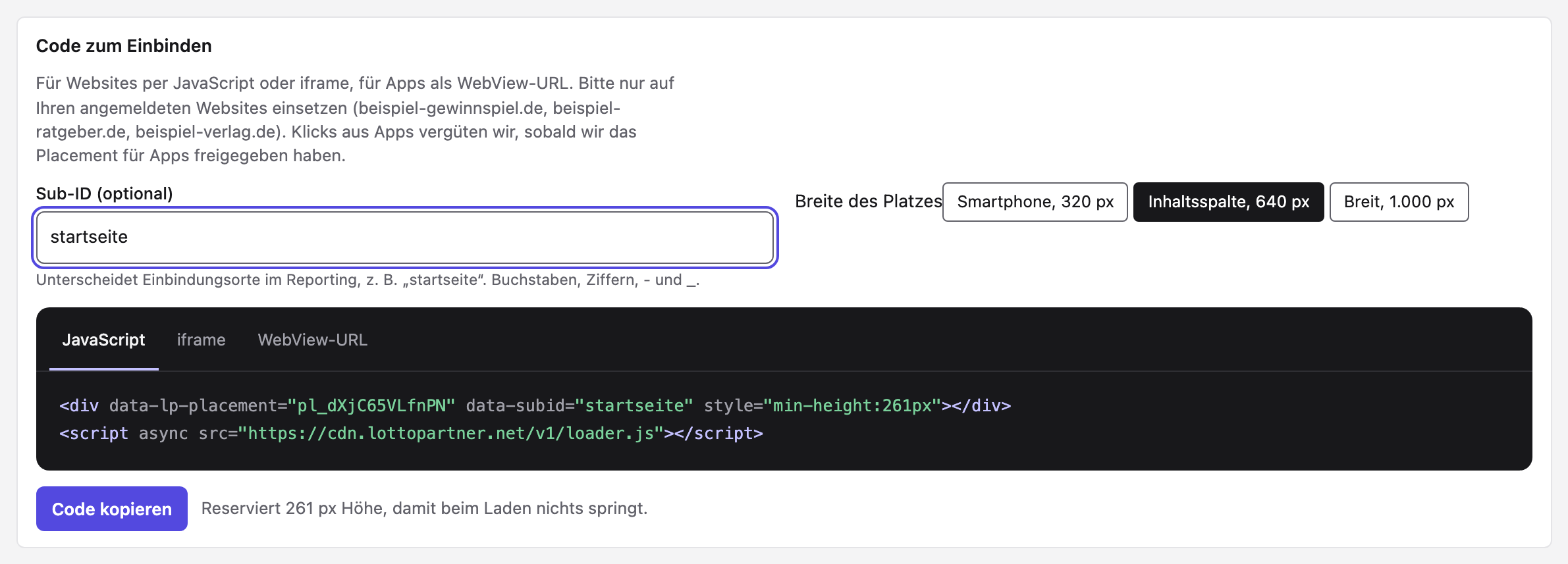
Die Sub-ID speichern wir nicht am Placement. Sie steht nur im kopierten Code. Öffnen Sie das Placement später wieder, ist das Feld leer. Ihr eingebundener Code bleibt davon unberührt.
Erlaubte Zeichen
- Buchstaben ohne Umlaute und ß, Ziffern, Bindestrich (-) und Unterstrich (_)
- höchstens 64 Zeichen
- Leerzeichen am Anfang und am Ende entfernt das Feld selbst.
Bei anderen Zeichen steht unter dem Feld „Nur Buchstaben, Ziffern, - und _, höchstens 64 Zeichen“. Der Code enthält dann keine Sub-ID, bis Sie die Eingabe korrigiert haben.

Groß- und Kleinschreibung zählt: „Startseite“ und „startseite“ erscheinen im Reporting als zwei Sub-IDs. Schreiben Sie Sub-IDs deshalb immer gleich, am einfachsten klein.
So steht die Sub-ID im Code
Sie müssen den Code nicht von Hand ändern. Zur Kontrolle sehen Sie hier, wo die Sub-ID steht. Die ID mit pl_ ist ein Beispiel, Ihr Code enthält die ID Ihres Placements.
JavaScript
Die Sub-ID steht im Attribut data-subid:
<div data-lp-placement="pl_Ab12Cd34Ef56" data-subid="startseite" style="min-height:261px"></div>
<script async src="https://cdn.lottopartner.net/v1/loader.js"></script>
iframe und WebView-URL
Die Sub-ID hängt als ?subid= an der Adresse:
https://cdn.lottopartner.net/app/pl_Ab12Cd34Ef56?subid=iosTextlink
Im Link eines Textlinks steht sie als sub=. Mehr dazu unter Textlinks.
Sub-IDs im Reporting
Im Reporting finden Sie die Sub-IDs an zwei Stellen:
- Filter „Sub-ID“: zeigt nur die Zahlen einer Sub-ID. Zur Auswahl stehen die Sub-IDs, die im gewählten Zeitraum Aufrufe oder Klicks hatten.
- „Tabelle nach“ und dort „Sub-ID“: eine Zeile je Sub-ID. Aufrufe und Klicks ohne Sub-ID stehen in der Zeile „ohne Sub-ID“.
Kombinieren Sie das mit dem Filter „Placement“, sehen Sie die Stellen eines einzelnen Placements nebeneinander. Mehr zu den Filtern unter Zeitraum und Filter.
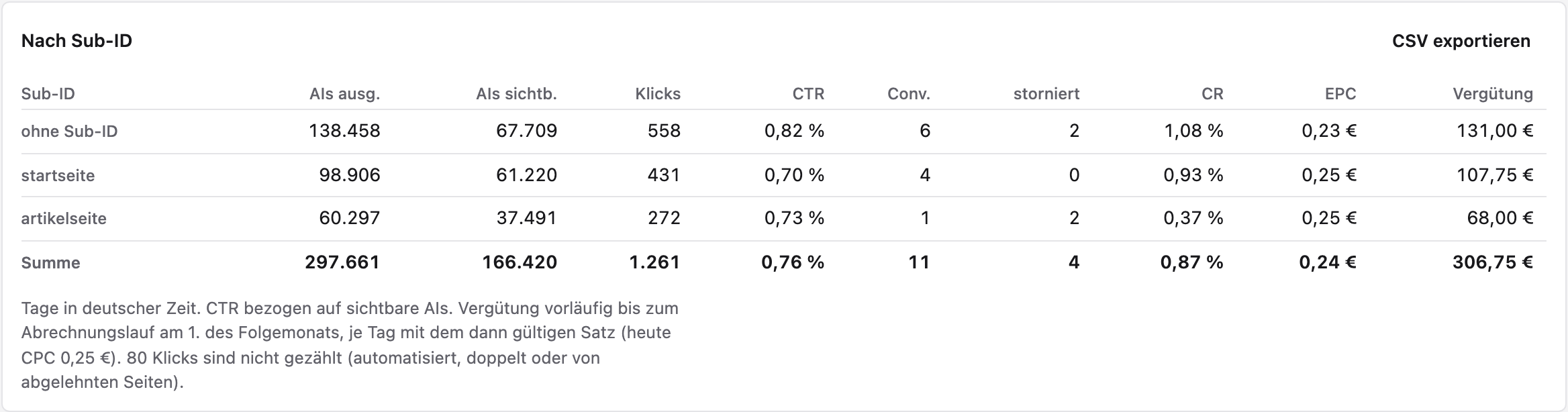
Ändern Sie eine Sub-ID im Code, zählen neue Aufrufe und Klicks unter der neuen Sub-ID. Was vorher war, bleibt unter der alten.