Unsere Werbemittel passen sich der Breite ihres Platzes an, ihre Höhe hängt davon ab. Damit beim Laden nichts springt, reserviert der Code vorab Platz. Hier lesen Sie, wie das funktioniert und was Sie tun, wenn Platz frei bleibt, etwas abgeschnitten ist oder die Seite springt.
So reserviert der Code die Höhe
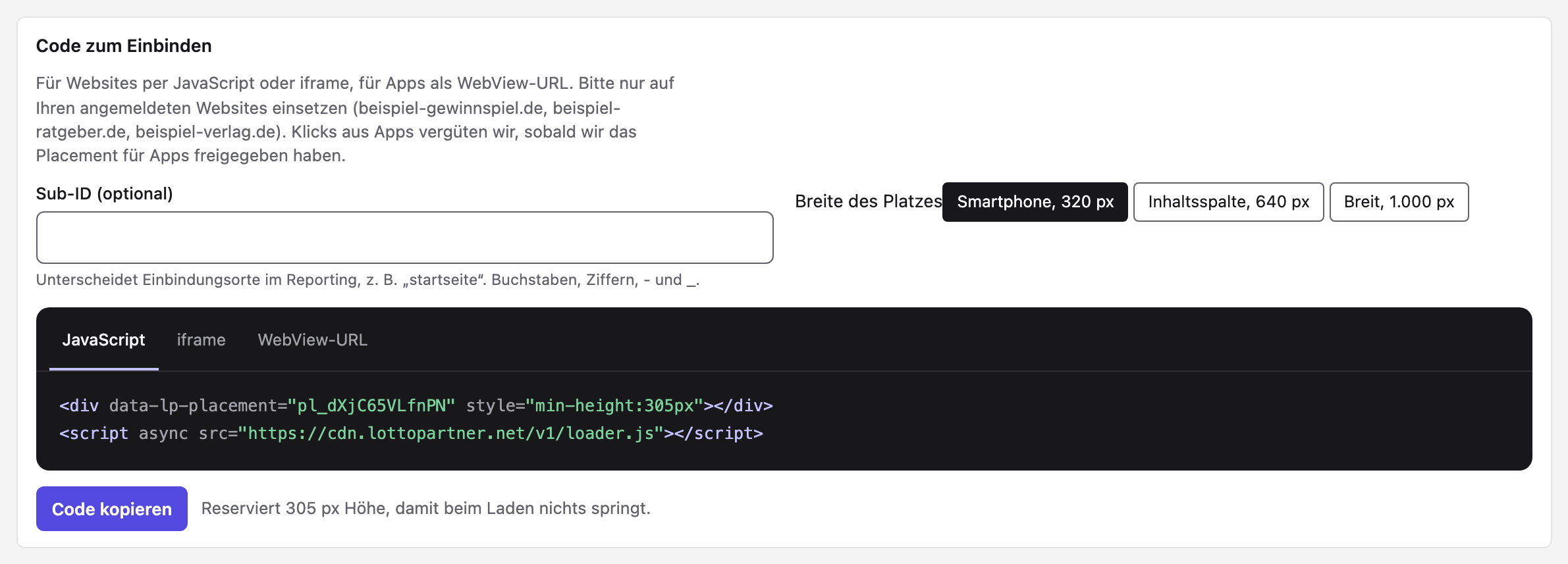
- Beim JavaScript-Code steht die Höhe im Platzhalter, etwa
style="min-height:305px". Sie ergibt sich aus der Breite des Platzes, die Sie unter „Code zum Einbinden“ wählen: Smartphone, 320 px, Inhaltsspalte, 640 px oder Breit, 1.000 px. Neben dem Button „Code kopieren“ steht, wie viel Höhe der Code reserviert. - Sobald der Code läuft, misst er die tatsächliche Breite des Platzes und reserviert die passende Höhe. Diese Reservierung bleibt stehen. Ist das Werbemittel höher, wächst der Platz mit.
- Ist das Placement pausiert oder lässt es sich nicht laden, gibt der Code den Platz wieder frei.
Die Seite springt beim Laden
- Falsche Breite gewählt: Haben Sie „Breit, 1.000 px“ gewählt, der Platz ist aber eine schmale Seitenleiste, reserviert der Code anfangs zu wenig Höhe. Wählen Sie die Breite, die Ihrem Platz am nächsten kommt, und kopieren Sie den Code neu.
- Der Platz ist auf dem Handy schmaler als am Desktop: Die Höhe im Platzhalter passt nur zu einer Breite. Reservieren Sie die Höhe dann je Bildschirmbreite in Ihrem Stylesheet (Beispiel unten).
- Die Höhenangabe wird entfernt oder blockiert: Manche CMS entfernen
style-Attribute. Eine Content-Security-Policy ohne'unsafe-inline'beistyle-srcignoriert sie. Auch dann hilft die Reservierung im Stylesheet. - Der Platz fällt zusammen: Ist das Placement pausiert oder archiviert oder Ihr Konto noch nicht freigegeben, gibt der Code den reservierten Platz frei, und der Inhalt darunter rückt nach oben. Siehe Das Werbemittel erscheint nicht.
So reservieren Sie die Höhe im Stylesheet. Die Zahlen sind Beispielwerte einer Ergebnisbox. Die Werte für Ihr Placement zeigt der Publisher-Bereich, wenn Sie die Breite des Platzes umschalten.
/* Höhe bei „Smartphone, 320 px“ */
[data-lp-placement="pl_IhreID"] { min-height: 305px; }

/* Höhe bei „Inhaltsspalte, 640 px“, ab Ihrer Desktop-Breite */
@media (min-width: 768px) {
  [data-lp-placement="pl_IhreID"] { min-height: 261px; }
}
Ersetzen Sie pl_IhreID durch Ihre Placement-ID und 768px durch den Umbruchpunkt Ihrer Seite. Sobald der Code läuft, setzt er die genaue Höhe selbst.
Unter dem Werbemittel bleibt Platz frei
- Ein kleiner Abstand ist normal: Die reservierte Höhe gilt für einen Bereich von Breiten und für den längsten Inhalt, etwa einen hohen Jackpot. Deshalb kann unter dem Werbemittel etwas Platz frei bleiben, bei der Ergebnisbox bis zu etwa 16 px.
- Fenster vergrößert oder Handy gedreht: Der Code reserviert die Höhe für die Breite beim Laden der Seite. Wird der Platz danach breiter und das Werbemittel dadurch niedriger, bleibt die Reservierung bis zum nächsten Laden stehen.
- Feste Höhe auf Ihrer Seite: Gibt Ihr Layout dem Platz eine feste Höhe, etwa einem Werbeplatz in der Seitenleiste, füllt das Werbemittel ihn nicht unbedingt aus. Entfernen Sie die feste Höhe oder wählen Sie einen Jackpot-Teaser, dessen festes Format genau hineinpasst.
- iframe ohne zweite Zeile: siehe nächster Abschnitt.
Im iframe abgeschnitten oder zu hoch
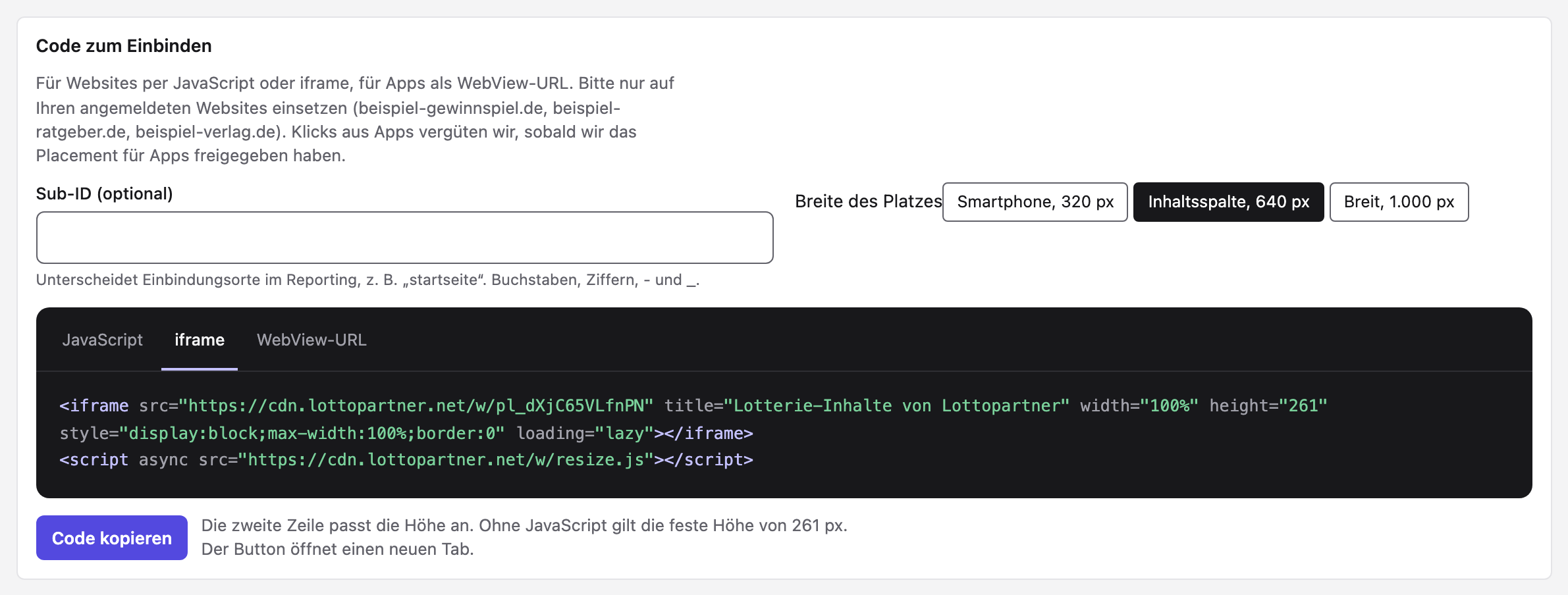
Der iframe-Code hat zwei Zeilen. Die erste ist der iframe mit einer festen Höhe, passend zur gewählten Breite. Die zweite lädt resize.js. Sie passt die Höhe des iframes laufend an das Werbemittel an.
- Die zweite Zeile fehlt: Dann gilt die feste Höhe. Auf dem Handy wird das Werbemittel abgeschnitten, am Desktop bleibt Platz frei. Fügen Sie die Zeile mit
resize.jsauf derselben Seite ein. Bei mehreren iframes genügt sie einmal je Seite. - Die Zeile wird blockiert: Eine Content-Security-Policy muss
script-src https://cdn.lottopartner.neterlauben. Prüfen Sie im Quelltext der veröffentlichten Seite, ob Ihr CMS die Zeile entfernt hat. - Der iframe steckt in einem weiteren iframe, etwa in einem Ad-Server: Die Zeile wirkt nur auf der Seite, die unseren iframe direkt enthält.
- Eigene CSS-Regeln: Legt Ihr Stylesheet die Höhe von iframes fest, etwa mit
!important, kann die Anpassung nicht greifen.
Ist das Placement pausiert oder lässt es sich nicht laden, setzt resize.js die Höhe des iframes auf 0.
In Apps (WebView-URL)
Die WebView-URL meldet ihre Höhe nicht an Ihre App. Geben Sie der WebView eine Höhe, die zum Werbemittel passt, oder lassen Sie sie scrollen. Als Anhaltspunkt dient die feste Höhe, die der Publisher-Bereich beim iframe-Code für die gewählte Breite nennt. Mehr unter Werbemittel in Apps einbinden.
Feste Formate: Jackpot-Teaser und Motiv-Werbemittel
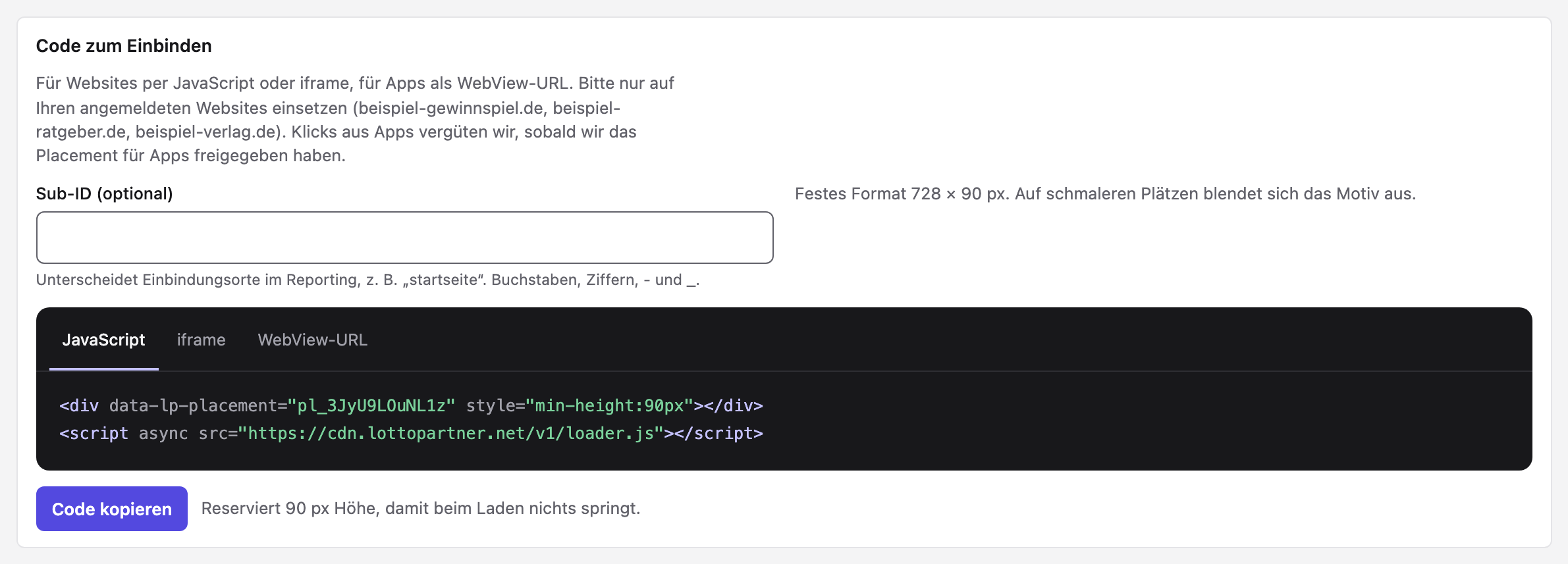
Jackpot-Teaser und Motiv-Werbemittel haben feste Maße, zum Beispiel 300 × 250 px (Medium Rectangle) oder 728 × 90 px (Leaderboard). Sie werden nie verkleinert. Ist der Platz schmaler als das Format, blendet sich das Werbemittel ganz aus.
- Prüfen Sie, wie breit Ihr Layout den Platz tatsächlich macht, ohne Innenabstände.
- Leaderboard (728 px) und Billboard (970 px) passen nur auf breite Bildschirme. Für Handys eignen sich Medium Rectangle (300 × 250 px), Mobile Banner (320 × 100 px) oder eine Ergebnisbox, die sich der Breite anpasst. Auch das Mobile Banner braucht die vollen 320 px.
- Als iframe stehen Breite und Höhe fest im Code. Wird der iframe auf einer schmalen Seite schmaler als das Format, blendet sich das Werbemittel darin ebenfalls aus.
Welche Formate es gibt, zeigt Der Werbemittel-Katalog im Überblick.
Wann Sie uns schreiben
Sitzt das Werbemittel trotzdem nicht richtig, schreiben Sie an partner@lottopartner.net. Nennen Sie bitte:
- die Placement-ID (beginnt mit
pl_), - die Adresse der Seite,
- die Art der Einbindung und die gewählte Breite des Platzes,
- Gerät, Browser und Fensterbreite, bei der es passiert,
- einen Screenshot der Stelle.