Im Werbemittel-Katalog sehen Sie alle Module, die Sie einbinden können, live mit aktuellen Gewinnzahlen und Jackpots. Sie filtern nach Ihrem Ziel und nach dem Platz auf Ihrer Seite. Das passende Modul öffnen Sie mit einem Klick im Editor.
Aufbau des Katalogs
Sie öffnen den Katalog im Publisher-Bereich über Werbemittel-Katalog. Oben steht, für welche Lotterien es Module gibt: LOTTO 6aus49, Eurojackpot, GlücksSpirale und Deutsche Fernsehlotterie. Bieten wir Textlinks an, steht dort zusätzlich „dazu Textlinks für Ihren Fließtext“.
Darunter wählen Sie in zwei Schritten aus: erst das Ziel, dann den Platz. Beide Filter sind freiwillig. Ohne Auswahl zeigt der Katalog alle Module.
1. Ziel wählen
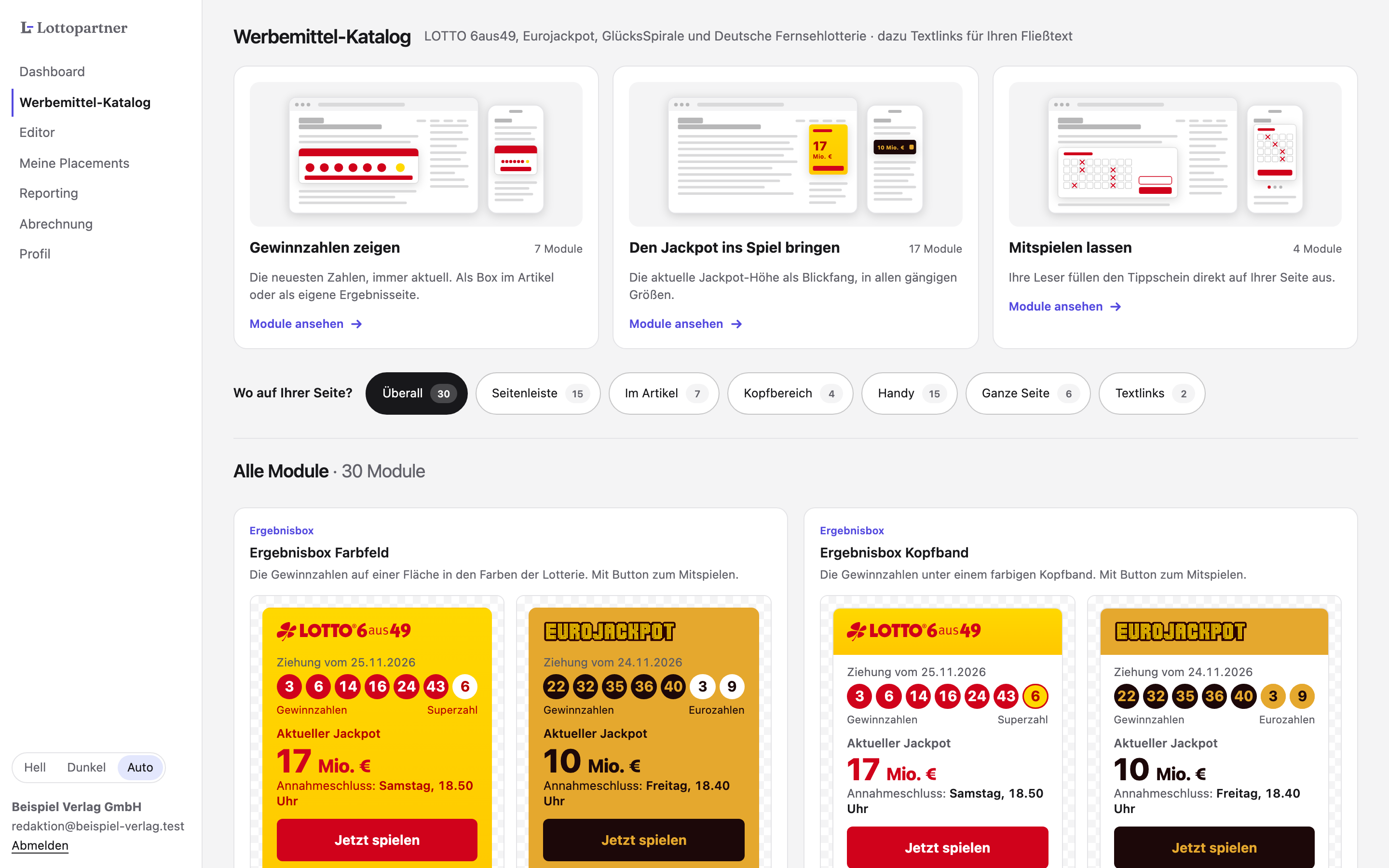
Drei Karten stehen für drei Ziele. Auf jeder Karte steht, wie viele Module dazu passen.
- Gewinnzahlen zeigen: die neuesten Zahlen, als Box im Artikel oder als eigene Ergebnisseite.
- Den Jackpot ins Spiel bringen: die aktuelle Jackpot-Höhe als Blickfang, in festen Formaten von 300 × 250 bis 970 × 250.
- Mitspielen lassen: Ihre Leser füllen den Tippschein direkt auf Ihrer Seite aus. Der ausgefüllte Schein liegt danach im Warenkorb bei Tippland.
Klicken Sie auf eine Karte, erscheint darunter ein Kasten mit den wichtigsten Punkten zu diesem Ziel. Ein zweiter Klick auf dieselbe Karte hebt die Auswahl wieder auf.
2. Platz wählen
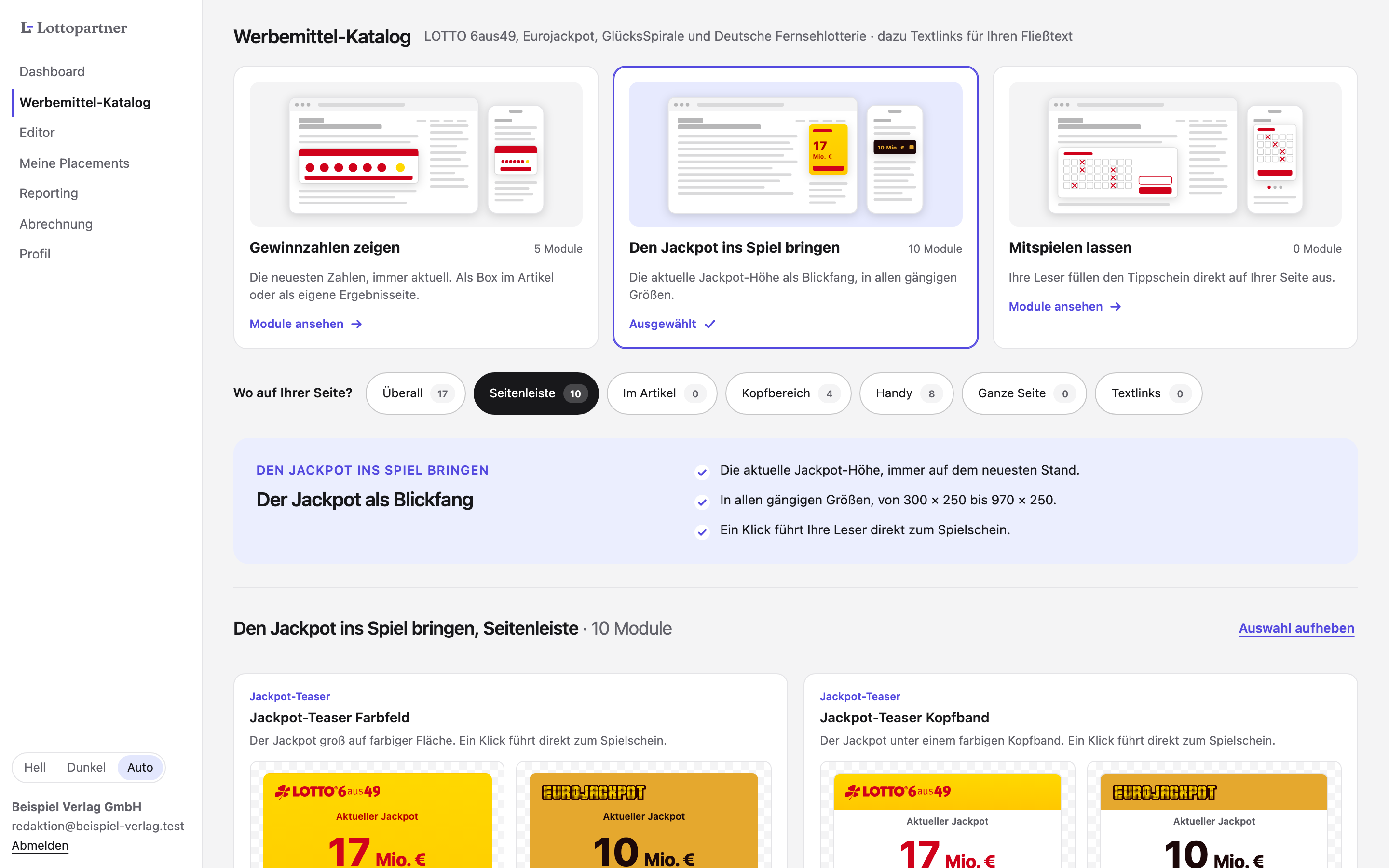
Unter „Wo auf Ihrer Seite?“ grenzen Sie die Module nach dem Platz ein. Die Zahl an jedem Filter zeigt, wie viele Module dort zu Ihrem Ziel passen.
- Überall: alle Plätze.
- Seitenleiste: die Ergebnisboxen und die Formate 300 × 250 und 300 × 600.
- Im Artikel: die Ergebnisboxen, die sich der Breite der Textspalte anpassen, und die Textlinks.
- Kopfbereich: die breiten Formate 728 × 90 und 970 × 250.
- Handy: die Ergebnisboxen, die Formate 300 × 250 und 320 × 100 und die Tippscheine als Karussell zum Wischen.
- Ganze Seite: Tippscheine und Ergebnisseiten, die eine eigene Seite füllen.
- Textlinks: nur die Textlinks. Diesen Filter gibt es nur, wenn wir Textlinks anbieten.
Mit „Auswahl aufheben“ setzen Sie beide Filter zurück. Passt kein Modul zu Ihrer Auswahl, schlägt der Katalog vor, einen anderen Platz zu probieren.
3. Module vergleichen
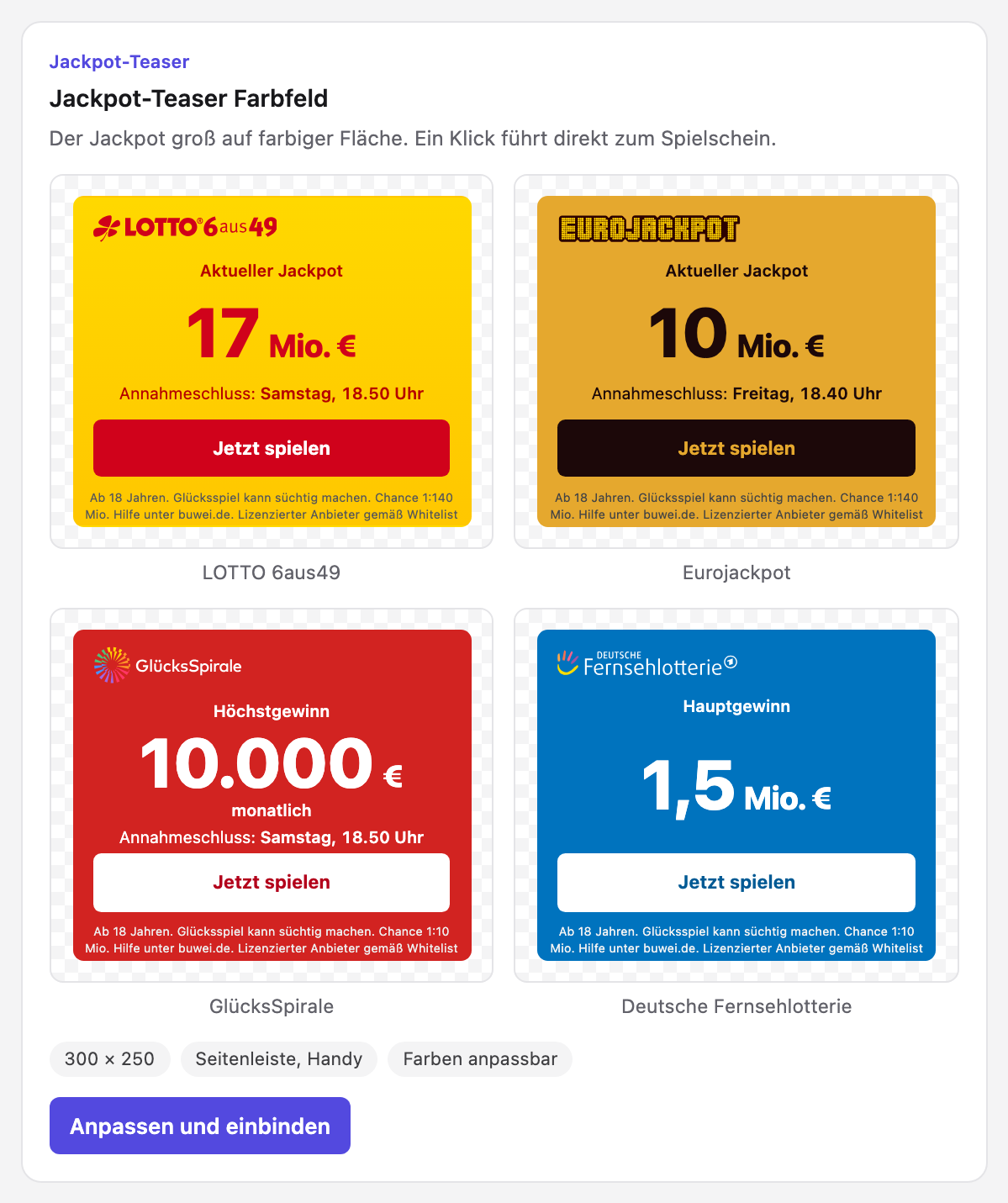
Jedes Modul steht auf einer eigenen Kachel. Die Kachel zeigt:
- oben die Art des Moduls, etwa Ergebnisbox oder Jackpot-Teaser, den Namen und einen Satz, wofür es sich eignet,
- eine Vorschau für jede Lotterie, die es für das Modul gibt. Steht unter der Vorschau etwa „Nur LOTTO 6aus49“, gibt es das Modul nur für diese Lotterie,
- darunter die Merkmale: das Format (zum Beispiel „300 × 250“ oder „passt sich der Breite an“), die passenden Plätze und ob sich die Farben anpassen lassen („Farben anpassbar“) oder fest sind („Feste Farben“).
Die Vorschauen laufen mit dem echten Werbemittel und aktuellen Daten. Sie zählen keine Aufrufe, Ihr Reporting bleibt also unberührt.
Zwei Ausführungen auf einer Kachel
Manche Module gibt es in zwei Ausführungen. Sie stehen gemeinsam auf einer Kachel: der Tippschein und das Vollsystem jeweils als Raster und als Karussell, die Ergebnisseite redaktionell und als Datenblatt. Je Lotterie sehen Sie beide Ausführungen nebeneinander. Bei GlücksSpirale und Deutscher Fernsehlotterie sehen Raster und Karussell gleich aus, dort zeigt der Katalog nur eine Vorschau. Unter der Kachel wählen Sie die Ausführung, zum Beispiel mit „Raster anpassen und einbinden“.
Zuerst zeigt der Katalog nur einen Teil der Kacheln. Mit „Weitere … Module zeigen“ am Ende der Liste laden Sie die übrigen dazu.
Alle Module auf einen Blick
| Ziel | Modul | Format | Lotterien | Farben |
|---|---|---|---|---|
| Gewinnzahlen zeigen | Ergebnisbox Farbfeld, Kopfband und Kugelzeile | passt sich der Breite an | alle vier | anpassbar |
| Gewinnzahlen zeigen | Ergebnisbox Kompakt, mit Button | passt sich der Breite an | alle vier | anpassbar, auch Schrift |
| Gewinnzahlen zeigen | Ergebnisbox Kompakt, ohne Button | passt sich der Breite an | alle vier | anpassbar, auch Schrift |
| Gewinnzahlen zeigen | Ergebnisseite redaktionell und Datenblatt | ganze Seite | alle vier | anpassbar |
| Den Jackpot ins Spiel bringen | Jackpot-Teaser Farbfeld, Kopfband und Kugelzeile | 300 × 250 und 320 × 100 | alle vier | anpassbar |
| Den Jackpot ins Spiel bringen | Jackpot-Teaser Farbfeld, Kopfband und Kugelzeile, hoch | 300 × 600 | LOTTO 6aus49, Eurojackpot | anpassbar |
| Den Jackpot ins Spiel bringen | Jackpot-Teaser Farbfeld und Kugelzeile, breit | 728 × 90 | LOTTO 6aus49, Eurojackpot | anpassbar |
| Den Jackpot ins Spiel bringen | Motiv 1 und Motiv 2, mit Bewegung | 300 × 250, 300 × 600 und 970 × 250 | LOTTO 6aus49, Eurojackpot | fest |
| Mitspielen lassen | Tippschein Raster und Karussell | ganze Seite, das Karussell auch auf dem Handy | alle vier | anpassbar |
| Mitspielen lassen | Vollsystem Raster und Karussell | ganze Seite, das Karussell auch auf dem Handy | nur LOTTO 6aus49 | anpassbar |
Module mit festem Format brauchen auf Ihrer Seite mindestens ihre Breite. Ist der Platz schmaler, blendet sich das Modul aus. Alle anderen Module passen sich der Breite des Platzes an.
Mit oder ohne Button
Fast alle Module haben einen Button, der Ihre Leser zu tippland.de führt. Die Ergebnisbox Kompakt gibt es zusätzlich ohne Button als reines Informations-Modul, im Editor „Content-Modul“ genannt. Dort ist der Absender „Ein Service von Tippland“ verlinkt. Klicks darauf vergüten wir wie bei einem Werbemittel. Wie Sie ein Content-Modul als Anzeige kennzeichnen, steht unter Werbung kennzeichnen.
Die Pflichthinweise stehen in jedem Werbemittel und lassen sich nicht ändern. Mehr dazu unter Pflichthinweise in den Werbemitteln.
Vom Katalog in den Editor
Klicken Sie beim passenden Modul auf „Anpassen und einbinden“. Der Editor öffnet sich mit diesem Modul. Lotterie, Farben und Elemente stellen Sie dort ein. Wie es danach weitergeht, steht unter Placement anlegen und einbinden. Alle Einstellungen des Editors erklärt Farben, Schrift und Elemente im Editor.
Textlinks haben statt „Anpassen und einbinden“ den Button „Einbinden“. Sie brauchen keinen Editor, siehe Textlinks.