Ein Placement ist ein Werbemittel mit Ihren Einstellungen: Format, Lotterie, Farben und welche Elemente es zeigt. Sie legen es einmal an und binden es per Code auf Ihrer Website oder in Ihrer App ein. Das dauert wenige Minuten.
1. Werbemittel im Katalog auswählen
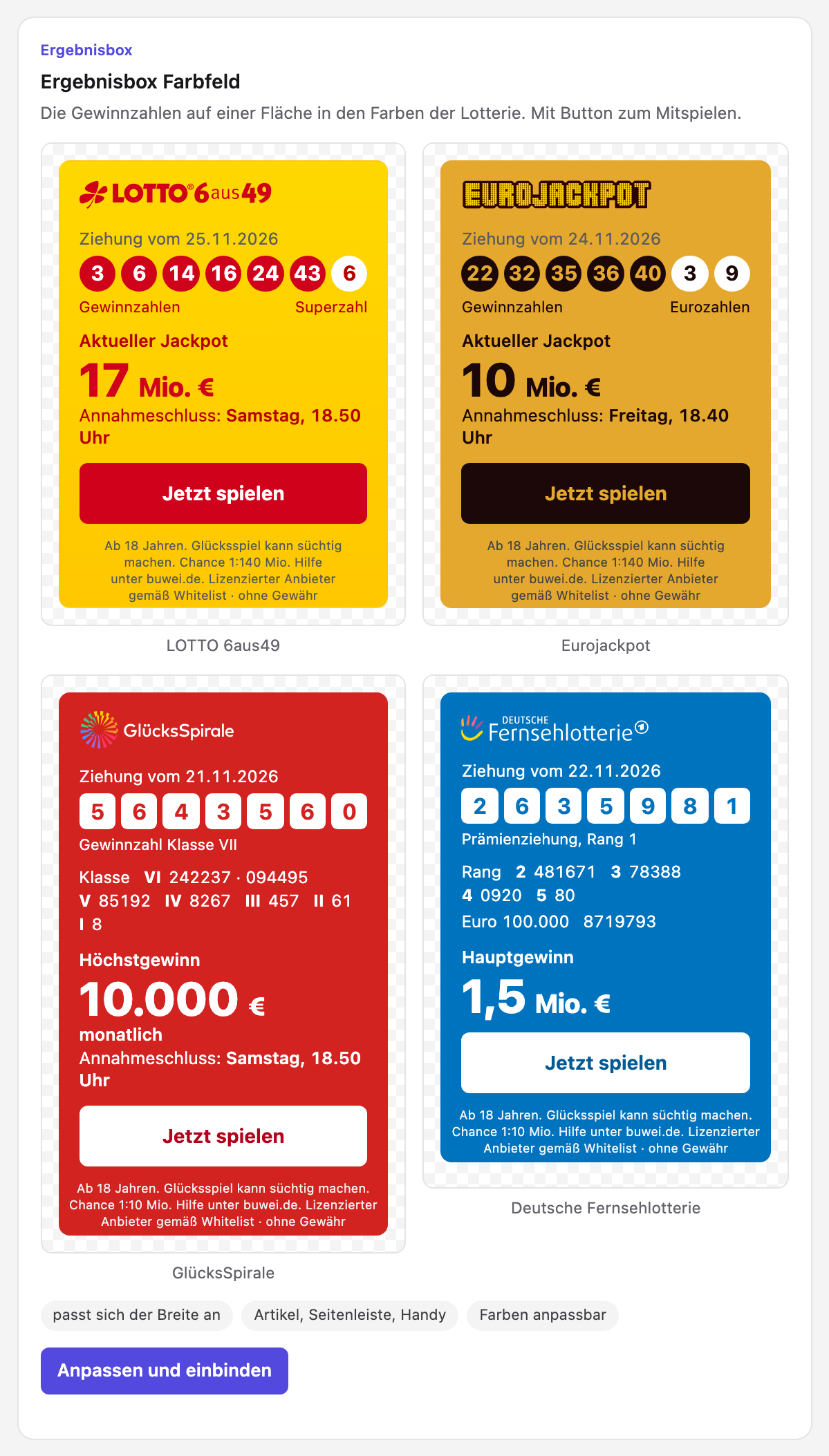
Öffnen Sie im Publisher-Bereich den Werbemittel-Katalog. Oben wählen Sie, was das Werbemittel leisten soll: Gewinnzahlen zeigen, den Jackpot ins Spiel bringen oder Ihre Leser mitspielen lassen. Unter „Wo auf Ihrer Seite?“ filtern Sie nach dem Platz, zum Beispiel Seitenleiste, Im Artikel oder Handy.
Jedes Modul zeigt alle Lotterien mit den aktuellen Zahlen. Darunter steht, wofür es sich eignet. Klicken Sie beim passenden Modul auf „Anpassen und einbinden“.
2. Im Editor anpassen
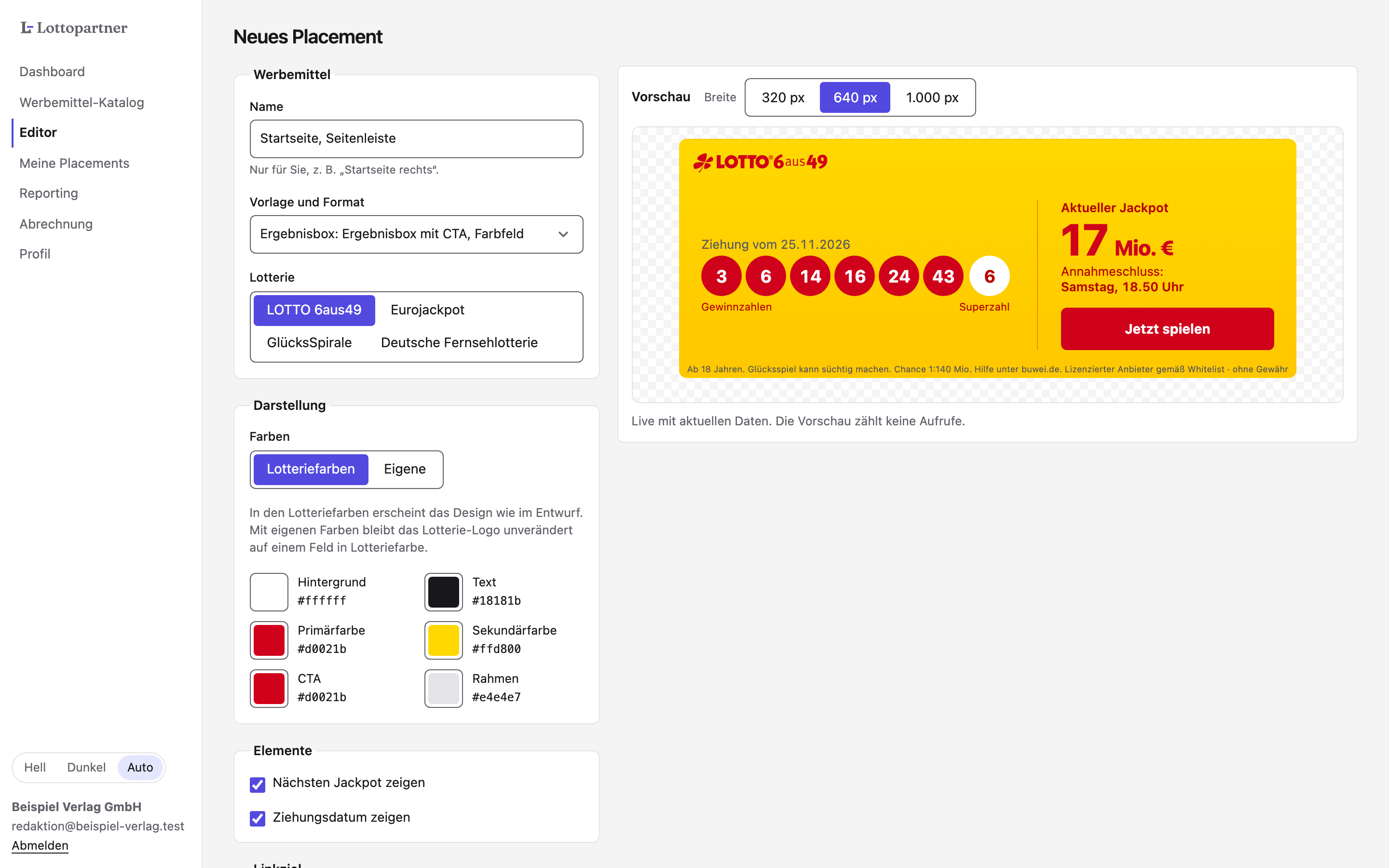
Der Editor öffnet sich mit dem gewählten Modul. Links stellen Sie ein, rechts sehen Sie die Vorschau mit aktuellen Daten.
- Name: nur für Sie, zum Beispiel „Startseite rechts“.
- Vorlage und Format: hier wechseln Sie das Modul, ohne zurück in den Katalog zu gehen.
- Lotterie: LOTTO 6aus49, Eurojackpot, GlücksSpirale oder Deutsche Fernsehlotterie.
- Farben: In den Lotteriefarben erscheint das Werbemittel wie im Katalog. Mit eigenen Farben passen Sie es an Ihre Seite an. Das Lotterie-Logo bleibt dabei unverändert auf einem Feld in Lotteriefarbe.
- Elemente: zum Beispiel den nächsten Jackpot oder das Ziehungsdatum ein- oder ausblenden.
Mit 320, 640 oder 1.000 px prüfen Sie, wie das Werbemittel auf dem Handy, in einer Inhaltsspalte oder auf breiter Fläche aussieht. Die Vorschau zählt keine Aufrufe. Klicken Sie zum Schluss auf „Speichern“.
3. Code kopieren und einbinden
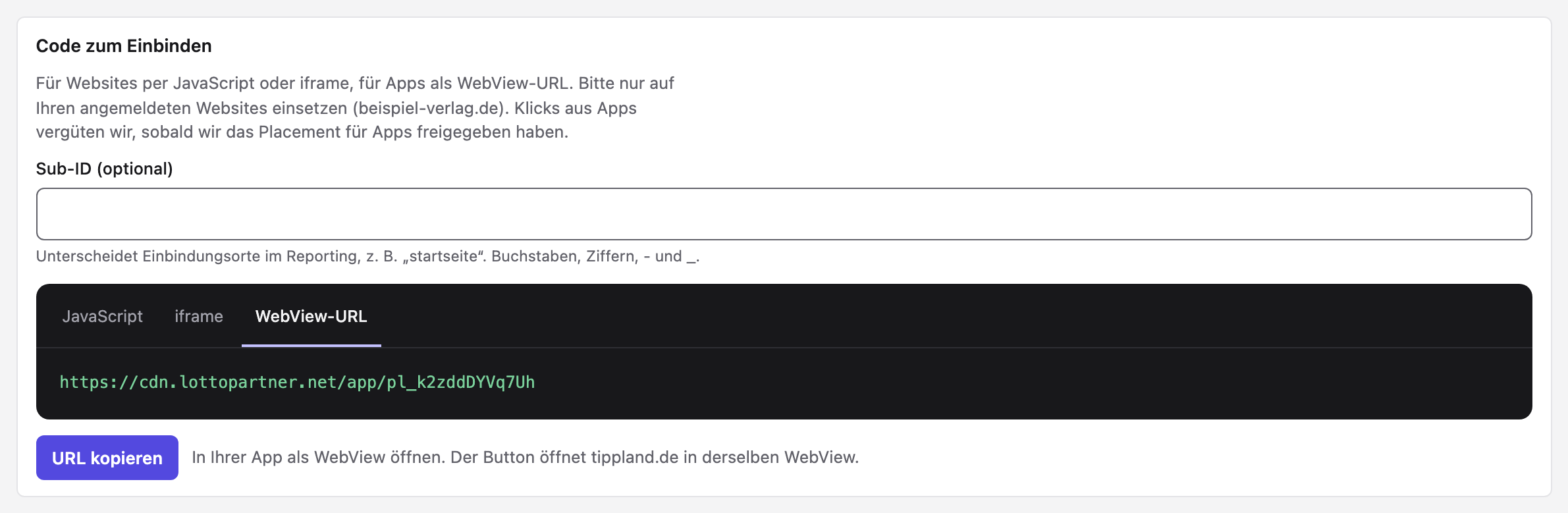
Nach dem Speichern öffnet sich das Placement mit dem Abschnitt „Code zum Einbinden“. Zwei Einstellungen gehören in den Code:
- Sub-ID (optional): unterscheidet im Reporting, wo Sie das Placement eingebunden haben, zum Beispiel „startseite“. Erlaubt sind Buchstaben, Ziffern, - und _.
- Breite des Platzes: Danach reserviert der Code die passende Höhe, damit beim Laden nichts springt.
Setzen Sie den Code nur auf Websites ein, die in Ihrem Profil angemeldet sind. Dann wählen Sie die Einbindungsart.
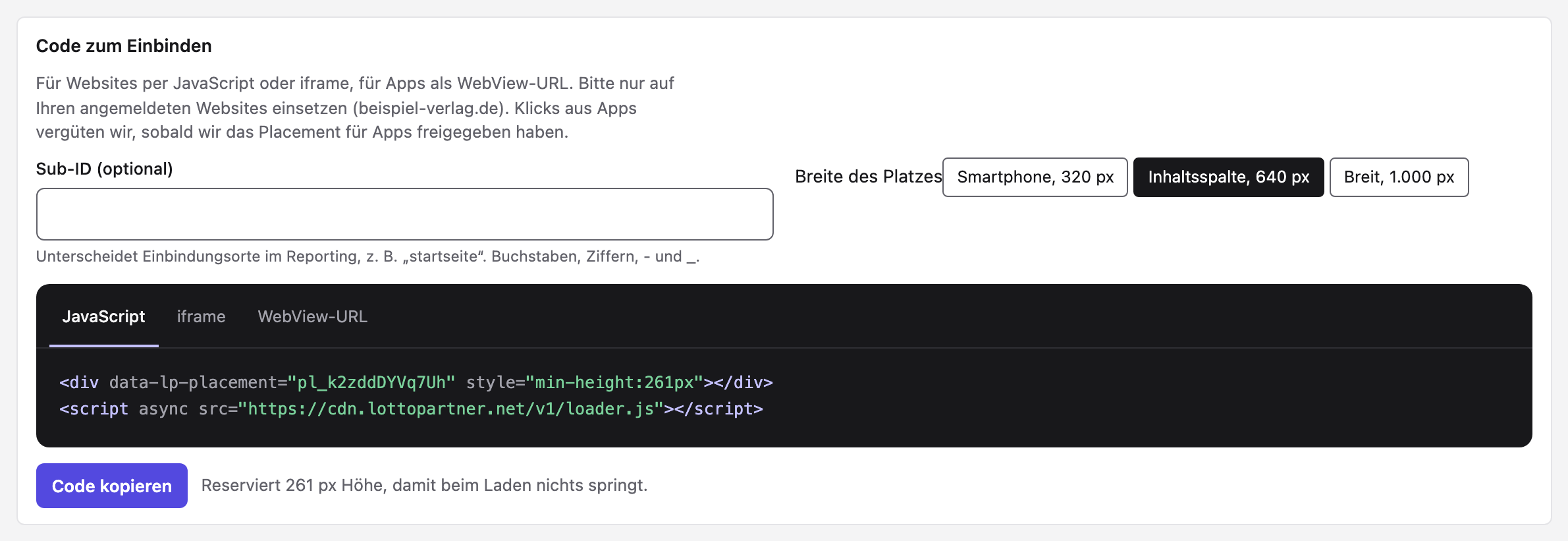
Website: JavaScript
Die empfohlene Art für Websites. Fügen Sie die beiden Zeilen an der Stelle in Ihre Seite ein, an der das Werbemittel erscheinen soll, und klicken Sie auf „Code kopieren“.
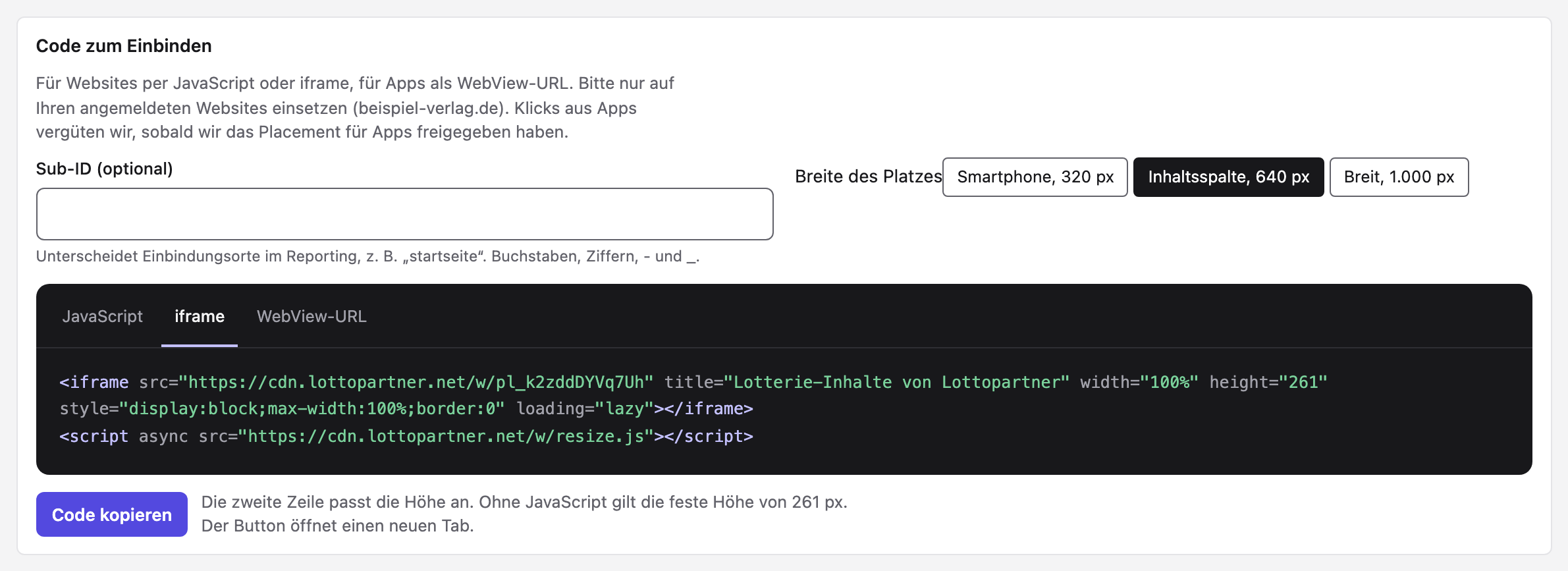
Website: iframe
Für Seiten, auf denen Sie kein fremdes JavaScript einbinden können oder wollen. Die zweite Zeile passt die Höhe des iframes an den Inhalt an. Ohne sie gilt die feste Höhe, die der Code angibt. Der Button „Jetzt spielen“ öffnet tippland.de in einem neuen Tab.
App: WebView-URL
Öffnen Sie die Adresse in Ihrer App als WebView. Der Button „Jetzt spielen“ öffnet tippland.de in derselben WebView. Klicks aus Apps vergüten wir, sobald wir das Placement für Apps freigegeben haben.
4. Ändern, pausieren oder archivieren
Über „Bearbeiten“ ändern Sie ein Placement jederzeit. Ihre Seite übernimmt die Änderung ohne neuen Code, ebenso neue Gewinnzahlen und Jackpots.
Unter „Status“ pausieren oder archivieren Sie ein Placement. Pausierte und archivierte Placements bleiben auf Ihrer Seite leer, der Code kann aber stehen bleiben.
