Sie haben den Code eingebaut, aber an der Stelle bleibt der Platz leer oder fällt zusammen? Meist liegt es am Status des Placements, an der Freigabe Ihres Kontos oder an Einstellungen Ihrer Seite. Gehen Sie die Schritte der Reihe nach durch. Die ersten drei klären die meisten Fälle.
1. Status des Placements prüfen
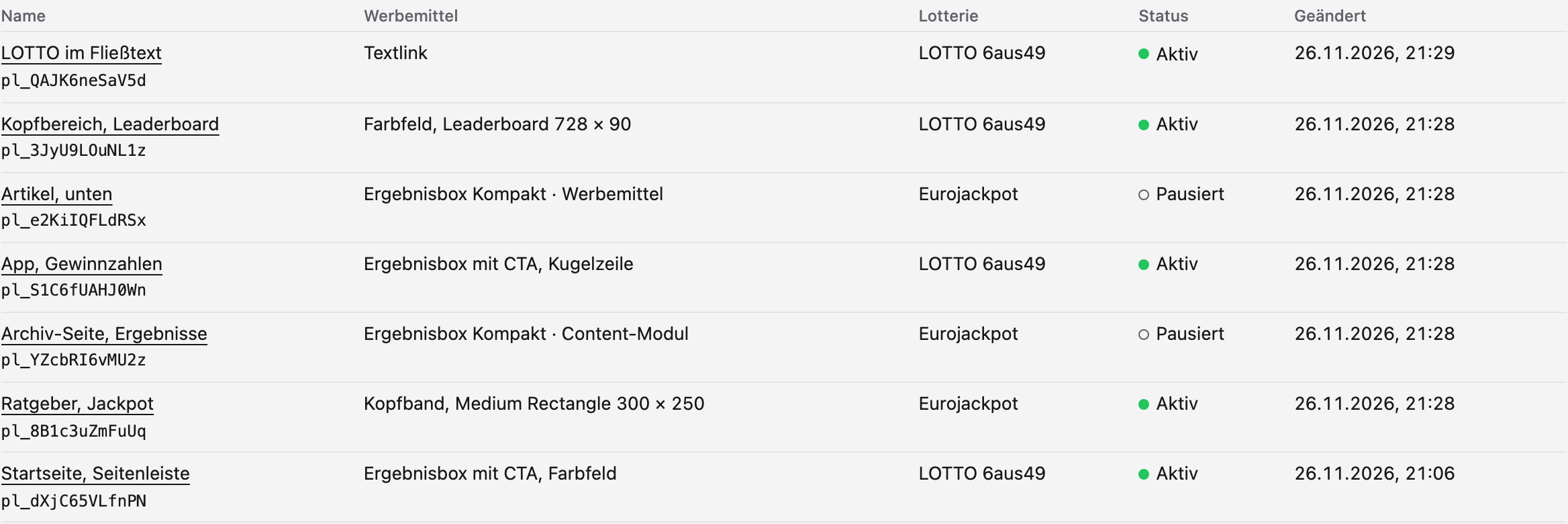
Öffnen Sie im Publisher-Bereich Meine Placements. Die Spalte Status zeigt, ob wir das Placement ausliefern:
- Aktiv: Wir liefern aus. Weiter mit Schritt 3.
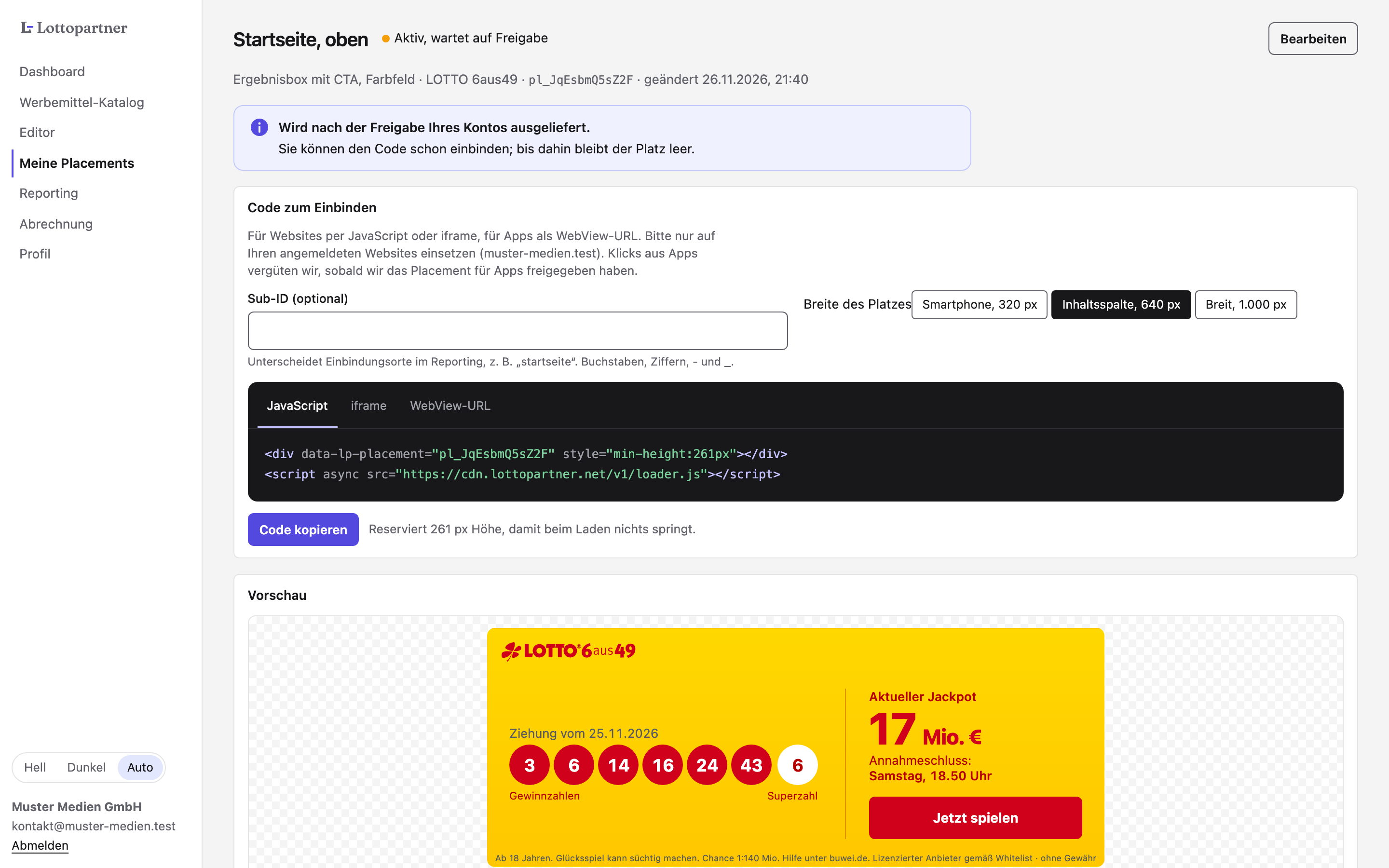
- Aktiv, wartet auf Freigabe: Ihr Konto ist noch nicht freigegeben. Weiter mit Schritt 2.
- Pausiert: Der Platz bleibt leer. Öffnen Sie das Placement und klicken Sie unter „Status“ auf „Wieder aktivieren“.
Archivierte Placements stehen nicht mehr in der Liste und bleiben auf Ihrer Seite ebenfalls leer. Legen Sie in diesem Fall ein neues Placement an und ersetzen Sie den Code auf Ihrer Seite.
Nach einer Änderung dauert es rund eine Minute, bis Ihre Seite den neuen Stand zeigt. Den Code müssen Sie dafür nicht austauschen.
2. Freigabe Ihres Kontos prüfen
Wir liefern Werbemittel erst aus, wenn wir Ihr Konto freigegeben haben. Den Code können Sie vorher schon einbauen. Bis zur Freigabe bleibt der Platz leer. Den Stand sehen Sie im Dashboard oben neben Konto:
- In Prüfung: Wir prüfen Ihren Antrag und melden uns per E-Mail.
- Zurückgestellt: Wir haben Ihnen eine Rückfrage per E-Mail geschickt. Antworten Sie darauf oder ergänzen Sie Ihre Angaben im Publisher-Bereich.
- Freigegeben: Ihr Konto ist nicht die Ursache.
Ist Ihr Konto gesperrt, blenden wir alle Ihre Werbemittel aus, und der Login ist gesperrt. Mehr dazu unter Gesperrtes Konto und zurückgehaltene Beträge.
Gut zu wissen: Ob eine Website freigegeben ist, entscheidet nur über die Vergütung, nicht über die Anzeige. Ein Werbemittel erscheint auch auf einer Website, die noch in Prüfung ist. Klicks von dort halten wir aber zurück, siehe Klicks oder Registrierungen fehlen im Reporting.
3. Direkt bei uns testen
Öffnen Sie diese Adresse im Browser und setzen Sie statt pl_… Ihre Placement-ID ein. Sie beginnt mit pl_ und steht in Meine Placements unter dem Namen des Placements.
https://cdn.lottopartner.net/w/pl_…- Das Werbemittel erscheint: Wir liefern aus. Die Ursache liegt auf Ihrer Seite. Weiter mit Schritt 4.
- Die Seite bleibt leer: Prüfen Sie Schritt 1 und 2 noch einmal oder schreiben Sie uns.
Die Adresse funktioniert für jedes Placement, egal wie Sie es eingebunden haben. Ein solcher Testaufruf kann im Reporting als Aufruf von cdn.lottopartner.net erscheinen.
4. Code auf Ihrer Seite prüfen
- Beide Zeilen übernommen? Zum JavaScript-Code gehören der Platzhalter
<div data-lp-placement="pl_…">und die Zeile mitloader.js. Fehlt eine der beiden, bleibt der Platz leer. - Richtige Placement-ID? Vergleichen Sie die ID im Code mit der ID in Meine Placements. Bei einer falschen oder verkürzten ID fällt der Platz zusammen.
- Entfernt Ihr CMS den Code? Viele Editoren löschen
<script>beim Speichern. Prüfen Sie im Quelltext der veröffentlichten Seite, ob beide Zeilen noch da sind. Wenn nicht, nutzen Sie ein HTML-Element Ihres CMS oder die Einbindung als iframe. Für WordPress siehe In WordPress einbinden. - Platzhalter erst später eingefügt? Der Code sucht die Platzhalter, sobald Ihre Seite geladen ist. Fügt Ihre Seite einen Platzhalter erst danach ein, etwa beim Nachladen von Artikeln oder in einer Single-Page-App, rufen Sie anschließend
window.LottoPartner.init()auf. Schon geladene Werbemittel lädt das nicht doppelt. - Platz verborgen? Ein Werbemittel lädt erst, wenn sein Platz in die Nähe des sichtbaren Bereichs kommt. Steckt der Platz in einem geschlossenen Reiter, Akkordeon oder Menü, erscheint das Werbemittel erst beim Öffnen.
- Platz breit genug? Jackpot-Teaser und Motiv-Werbemittel haben ein festes Format, zum Beispiel 728 × 90 px. Ist der Platz schmaler, blendet sich das Werbemittel ganz aus, statt kleiner zu werden. Mehr unter Das Werbemittel ist zu hoch, zu niedrig oder springt.
5. Zustand im Browser ablesen
Der Code schreibt seinen Zustand in den Platzhalter. So lesen Sie ihn ab, zum Beispiel in Chrome, Edge oder Firefox:
- Öffnen Sie Ihre Seite und scrollen Sie zur Stelle des Werbemittels.
- Öffnen Sie die Entwicklertools mit F12 (Mac: Cmd + Option + I) und wählen Sie Konsole.
- Fügen Sie diese Zeile ein und drücken Sie Enter. Fragt der Browser vor dem Einfügen nach einer Bestätigung, folgen Sie seinem Hinweis.
[...document.querySelectorAll('[data-lp-placement]')].map(el => el.dataset.lpPlacement + ': ' + (el.dataset.lpState || 'kein Zustand'))Die Konsole zeigt je Platzhalter die Placement-ID und den Zustand, zum Beispiel pl_…: ready:
| Ausgabe | Bedeutung | Was Sie tun |
|---|---|---|
[] (leer) | Auf der Seite steht kein Platzhalter. | Code und CMS prüfen (Schritt 4). |
kein Zustand | Der Code mit loader.js ist nicht gelaufen. | Zweite Zeile, Content-Security-Policy und Adblocker prüfen (Schritt 4, 6 und 7). |
loading | Das Werbemittel lädt noch oder wartet, bis sein Platz in die Nähe des sichtbaren Bereichs kommt. | Zur Stelle scrollen, verborgene Bereiche öffnen. |
ready | Das Werbemittel ist geladen. | Ist trotzdem nichts zu sehen: Platz zu schmal für ein festes Format, oder ein Adblocker oder Ihre Seite blendet es aus. |
hidden | Wir liefern dieses Placement gerade nicht aus. | Status und Freigabe prüfen (Schritt 1 und 2). |
error | Die Einstellungen des Placements ließen sich nicht laden. | Placement-ID prüfen, Verbindung zu cdn.lottopartner.net erlauben (Schritt 6). |
Bei der Einbindung als iframe steht der Platzhalter im iframe. Die Zeile oben findet ihn dort nicht. Testen Sie dann wie in Schritt 3.
6. Content-Security-Policy anpassen
Hat Ihre Seite eine Content-Security-Policy (CSP), muss sie unsere Adressen erlauben. Sonst blockiert der Browser den Code und meldet das in der Konsole mit einem Hinweis auf „Content Security Policy“ und cdn.lottopartner.net oder go.lottopartner.net.
Für die Einbindung per JavaScript ergänzen Sie:
script-src https://cdn.lottopartner.net
connect-src https://cdn.lottopartner.net https://go.lottopartner.netscript-srclädt den Code und das Werbemittel.connect-srclädt Einstellungen und Lottozahlen von cdn.lottopartner.net und zählt die Aufrufe über go.lottopartner.net. Fehlt go.lottopartner.net, erscheint das Werbemittel, aber die Aufrufe fehlen im Reporting.
Für die Einbindung als iframe ergänzen Sie:
frame-src https://cdn.lottopartner.net
script-src https://cdn.lottopartner.net
Hier braucht script-src die zweite Zeile des iframe-Codes, die die Höhe anpasst.
Fügen Sie die Adressen zu Ihren bestehenden Werten hinzu, statt sie zu ersetzen. Steht in Ihrer Policy nur default-src, gilt sie auch für Skripte, Verbindungen und iframes. Ergänzen Sie dann die Direktiven oben. Weitere Freigaben, etwa für Bilder, Schriften oder 'unsafe-inline', brauchen die Werbemittel nicht. Nur die Höhenangabe im Platzhalter (style="min-height:…") greift ohne 'unsafe-inline' nicht. Wie Sie die Höhe dann reservieren, steht unter Das Werbemittel ist zu hoch, zu niedrig oder springt.
7. Adblocker, Cache und Plugins ausschließen
- Adblocker: Werbeblocker und strenger Tracking-Schutz können Werbemittel ausblenden oder ihre Zählung verhindern. Öffnen Sie Ihre Seite testweise in einem privaten Fenster ohne Erweiterungen. Erscheint das Werbemittel dann, liegt es am Blocker. Bei Ihren Besuchern können Sie das nicht beeinflussen.
- Browser-Cache: Laden Sie die Seite ohne Cache neu: Strg + Umschalt + R (Windows) oder Cmd + Umschalt + R (Mac).
- Cache Ihrer Seite: Nutzt Ihre Seite einen Cache oder ein CDN, liefert sie womöglich noch eine Fassung ohne den neuen Code aus. Leeren Sie diesen Cache nach dem Einbau.
- Plugins, die JavaScript verzögern oder zusammenfassen: Sie können den Code verspätet oder gar nicht ausführen. Nehmen Sie die Zeile mit cdn.lottopartner.net davon aus.
- Cookie-Banner: Blockiert Ihr Consent-Tool fremde Skripte bis zur Einwilligung, erscheint das Werbemittel erst danach. Unsere Werbemittel setzen keine Cookies und nutzen keinen lokalen Speicher. Wie Sie das einordnen, lesen Sie unter Lottopartner in Ihrer Datenschutzerklärung.
8. Im Werbemittel steht „Daten sind gerade nicht verfügbar.“
Dann hat Ihre Seite das Werbemittel geladen, aber die aktuellen Lottozahlen kamen nicht an. Laden Sie die Seite später neu. Bleibt der Hinweis, schreiben Sie uns.
Außerdem können wir die Auslieferung zentral anhalten, etwa für eine Lotterie oder ein Werbemittel. Dann bleibt der Platz leer, obwohl Ihr Placement aktiv ist. Bleiben alle Ihre aktiven Placements leer, schreiben Sie uns.
9. In Apps
In Apps nutzen Sie die WebView-URL https://cdn.lottopartner.net/app/pl_…. Die Seite braucht JavaScript. Schalten Sie es in Ihrer WebView ein; unter Android ist es standardmäßig aus. Mehr unter Werbemittel in Apps einbinden.
Wann Sie uns schreiben
Hilft nichts davon, schreiben Sie an partner@lottopartner.net. Damit wir schnell helfen können, nennen Sie bitte:
- die Placement-ID (beginnt mit
pl_), - die Adresse der Seite, auf der das Werbemittel fehlt,
- die Art der Einbindung: JavaScript, iframe oder WebView-URL,
- Datum und Uhrzeit Ihres Tests sowie Browser und Gerät,
- den Zustand aus Schritt 5 und Meldungen aus der Konsole, gern als Screenshot.