Im Editor passen Sie ein Werbemittel an Ihre Seite an. Dieser Artikel erklärt jede Einstellung. Welche Einstellungen Sie sehen, hängt vom Modul ab: Die Ergebnisbox Kompakt bietet die meisten, ein Motiv mit festen Farben die wenigsten.
Editor öffnen
- Aus dem Werbemittel-Katalog mit „Anpassen und einbinden“: Der Editor startet mit dem gewählten Modul.
- Über Editor im Menü: Der Editor startet mit der Ergebnisbox Kompakt. Das Modul wechseln Sie dann unter „Vorlage und Format“.
- Bei einem bestehenden Placement mit „Bearbeiten“: Der Editor zeigt die gespeicherten Einstellungen.
Links stehen die Einstellungen, rechts die Vorschau. Jede Änderung sehen Sie sofort in der Vorschau.
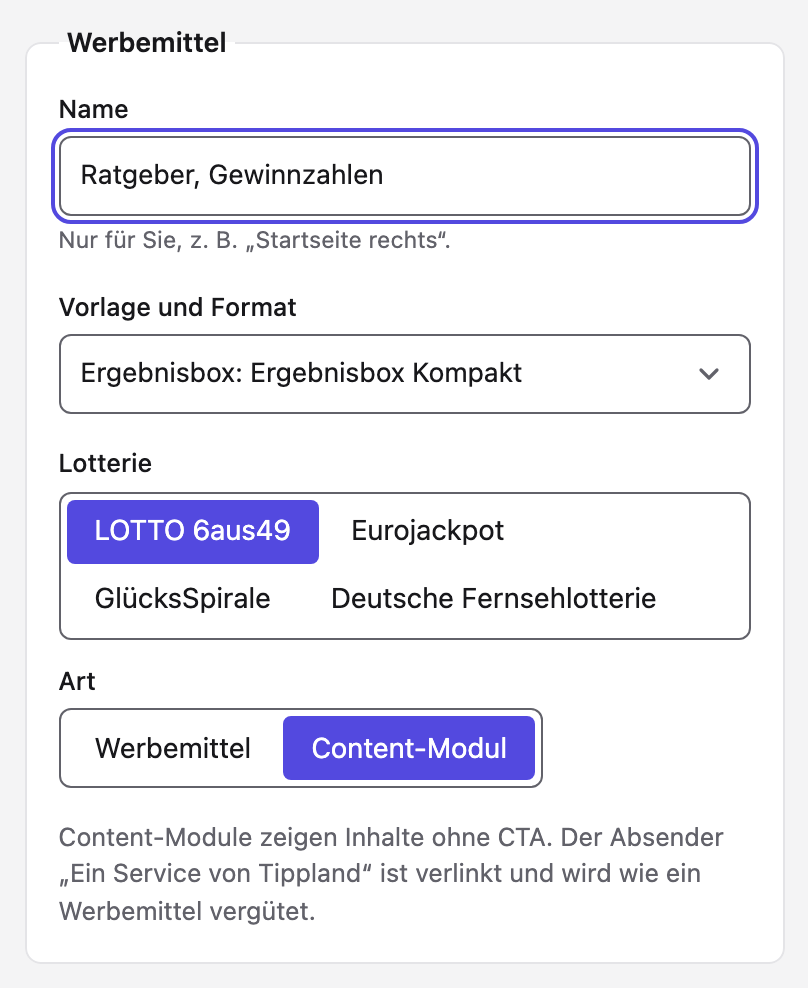
Werbemittel: Name, Vorlage und Lotterie
- Name: nur für Sie, zum Beispiel „Startseite rechts“. Er erscheint unter Meine Placements und im Reporting. Ohne Namen lässt sich das Placement nicht speichern.
- Vorlage und Format: die Liste aller Module aus dem Katalog, etwa „Jackpot-Teaser: Farbfeld, Medium Rectangle 300 × 250“. Hier wechseln Sie das Modul, ohne zurück in den Katalog zu gehen.
- Lotterie: Zur Wahl stehen nur die Lotterien, die es für das Modul gibt. Wechseln Sie zu einem Modul ohne die bisherige Lotterie, wählt der Editor die erste verfügbare.
- Art: nur bei der Ergebnisbox Kompakt. „Werbemittel“ hat einen Button zu tippland.de. „Content-Modul“ zeigt die Inhalte ohne Button. Verlinkt ist dann der Absender „Ein Service von Tippland“; Klicks darauf vergüten wir wie bei einem Werbemittel.
Darstellung: Farben
Wie Sie die Farben einstellen, hängt vom Modul ab.
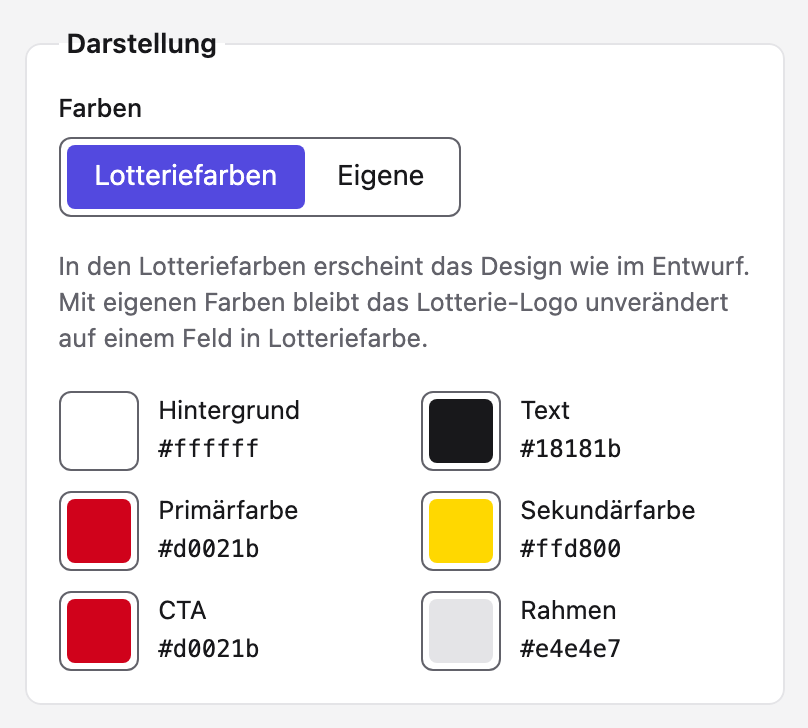
Lotteriefarben oder eigene Farben
Das gilt für die Ergebnisboxen Farbfeld, Kopfband und Kugelzeile, die Jackpot-Teaser, die Tippscheine und die Ergebnisseiten. Unter Farben sehen Sie zwei Möglichkeiten:
- Lotteriefarben: Das Modul erscheint genau wie im Katalog. So startet jedes dieser Module.
- Eigene: Sie bestimmen die Farben selbst. Ändern Sie dazu eines der Farbfelder darunter. Die Auswahl springt dann von selbst auf „Eigene“. Ein Klick auf „Lotteriefarben“ setzt alle Farben auf die Originalfarben zurück.
Mit eigenen Farben bleibt das Lotterie-Logo unverändert auf einem Feld in Lotteriefarbe. Bei Tippscheinen und Ergebnisseiten bleibt der Kopf mit Logo und Jackpot immer in der Lotteriefarbe. Zusätzlich stellen Sie mit eigenen Farben den Eckenradius ein, von 0 bis 32 px.
Wechseln Sie mit Lotteriefarben die Lotterie oder das Modul, wechseln die Farben mit. Eigene Farben bleiben beim Wechsel stehen.
Hell, Dunkel oder Eigene: Ergebnisbox Kompakt
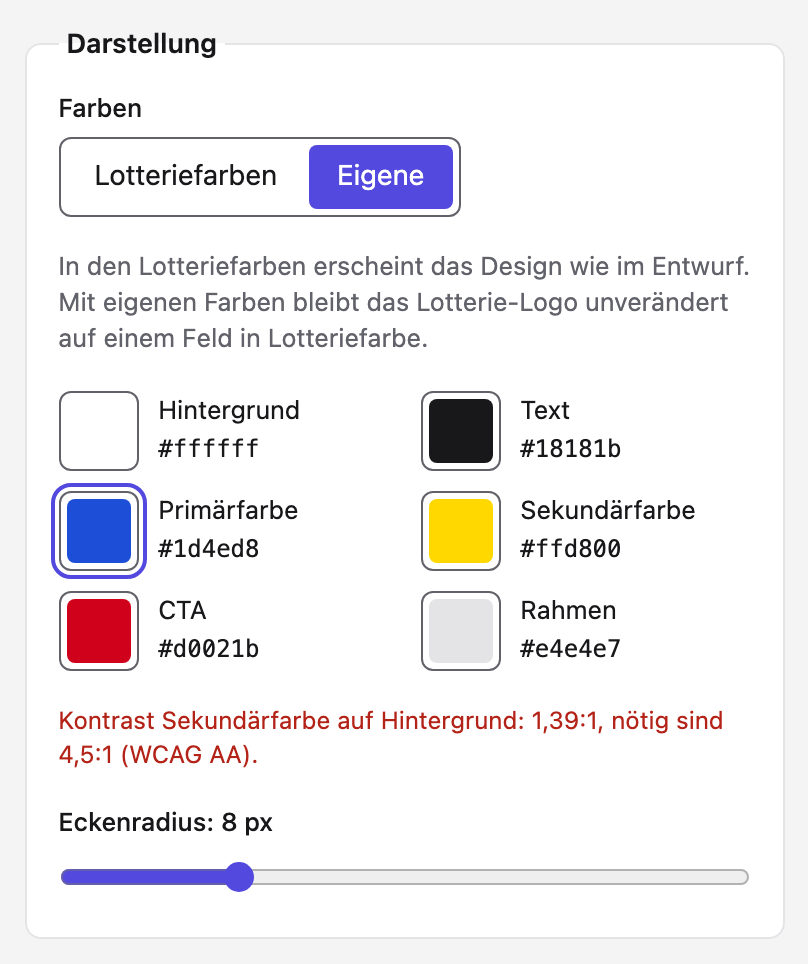
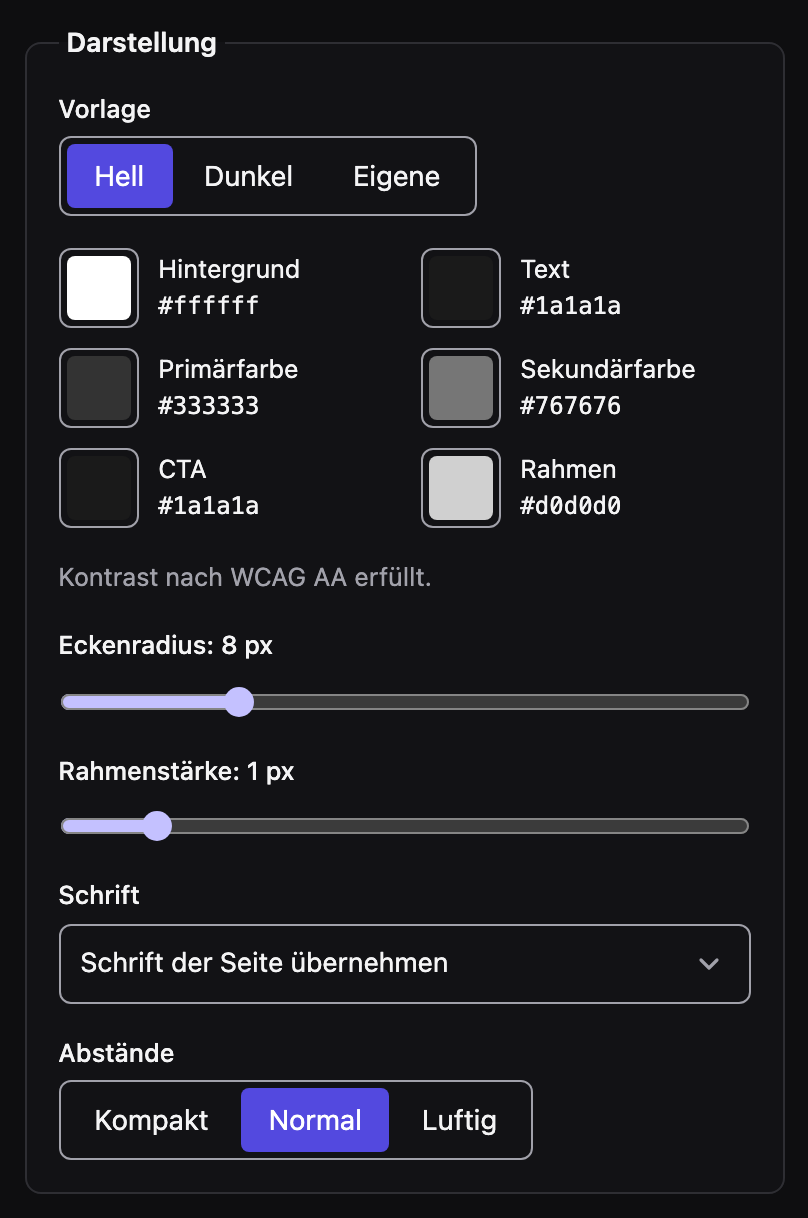
Die Ergebnisbox Kompakt startet in einem neutralen, hellen Design. Unter Vorlage wählen Sie Hell oder Dunkel. Ändern Sie danach eine Farbe oder eine andere Einstellung der Darstellung, steht die Auswahl auf „Eigene“. Ein Klick auf „Hell“ oder „Dunkel“ setzt die ganze Darstellung auf diese Vorlage zurück.
Die sechs Farbfelder
Jedes Feld zeigt die Farbe und ihren Wert, etwa #ffffff. Ein Klick öffnet die Farbauswahl Ihres Browsers.
- Hintergrund: die Fläche des Moduls.
- Text: die Schrift.
- Primärfarbe: die Akzentfarbe, zum Beispiel für die Kugeln der Gewinnzahlen.
- Sekundärfarbe: die zweite Farbe, zum Beispiel für Zusatzzahlen wie Superzahl oder Eurozahlen.
- CTA: der Button. Die Schrift auf dem Button setzt das Werbemittel selbst in Schwarz oder Weiß, je nachdem, was besser lesbar ist.
- Rahmen: Rahmen und Trennlinien.
Die Pflichthinweise übernehmen Ihre Farben nicht. Ihre Farbe stellt das Werbemittel selbst ein, damit sie lesbar bleiben.
Kontrastprüfung
Mit eigenen Farben prüft der Editor die Lesbarkeit nach WCAG AA:
- Text und Sekundärfarbe auf dem Hintergrund brauchen einen Kontrast von mindestens 4,5:1.
- Primärfarbe und CTA auf dem Hintergrund brauchen mindestens 3:1.
Ist ein Kontrast zu schwach, steht unter den Farbfeldern ein Hinweis, zum Beispiel „Kontrast Sekundärfarbe auf Hintergrund: 1,39:1, nötig sind 4,5:1 (WCAG AA).“ Diesen Hinweis sehen Sie bei LOTTO 6aus49, sobald Sie eine Farbe ändern: Das Gelb der Lotteriefarben ist auf Weiß zu hell. Sind alle Kontraste gut, steht dort „Kontrast nach WCAG AA erfüllt.“ Die Hinweise verhindern das Speichern nicht. Wählen Sie trotzdem Farben, die die Prüfung bestehen, damit Ihre Leser alles gut lesen können.
Darstellung: Form, Schrift und Abstände
Diese Einstellungen gibt es nur bei der Ergebnisbox Kompakt:
- Eckenradius: 0 bis 32 px.
- Rahmenstärke: 0 bis 8 px. Bei 0 px hat das Modul keinen Rahmen.
- Schrift: „Schrift der Seite übernehmen“, „Systemschrift“ oder „Serifenschrift (Georgia)“. Mit „Schrift der Seite übernehmen“ nutzt das Modul die Schrift Ihrer Website. Im iframe und in Apps gibt es keine Schrift der Seite, dort erscheint dann die Systemschrift.
- Abstände: Kompakt, Normal oder Luftig.
Bei den übrigen Modulen wirken nur die Farben und, mit eigenen Farben, der Eckenradius.
Motive
Motiv 1 und Motiv 2 sind feste Markenmotive mit Bewegung. Im Editor steht dann: „Motiv-Werbemittel sind feste Markenmotive. Farben und Schrift lassen sich nicht anpassen.“
Elemente
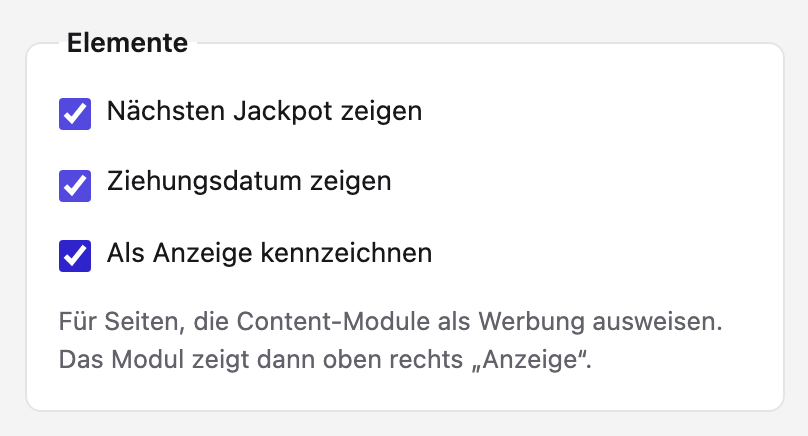
Bei allen Ergebnisboxen blenden Sie einzelne Teile ein oder aus:
- Nächsten Jackpot zeigen: den Jackpot bzw. Gewinn der nächsten Ziehung.
- Ziehungsdatum zeigen: die Zeile „Ziehung vom …“ über den Gewinnzahlen.
- Als Anzeige kennzeichnen: nur beim Content-Modul. Das Modul zeigt dann oben rechts „Anzeige“. Mehr dazu unter Werbung kennzeichnen.
Die übrigen Module haben keine Elemente zum Ausblenden.
Linkziel
Bei Werbemitteln legen Sie fest, wohin der Button führt. Unter „Der CTA führt zu“ wählen Sie Spielschein oder Lotterieseite auf tippland.de.
- Tippscheine haben ein festes Ziel: Der Button legt den ausgefüllten Schein in den Warenkorb auf tippland.de.
- Content-Module haben kein Linkziel. Der Absender „Ein Service von Tippland“ führt auf die Startseite von tippland.de.
Auf Websites öffnet der Button tippland.de in einem neuen Tab, in Apps in derselben WebView. Den Text des Buttons, etwa „Jetzt spielen“, und die Pflichthinweise können Sie nicht ändern. Sie sind mit Compliance abgestimmt.
Vorschau
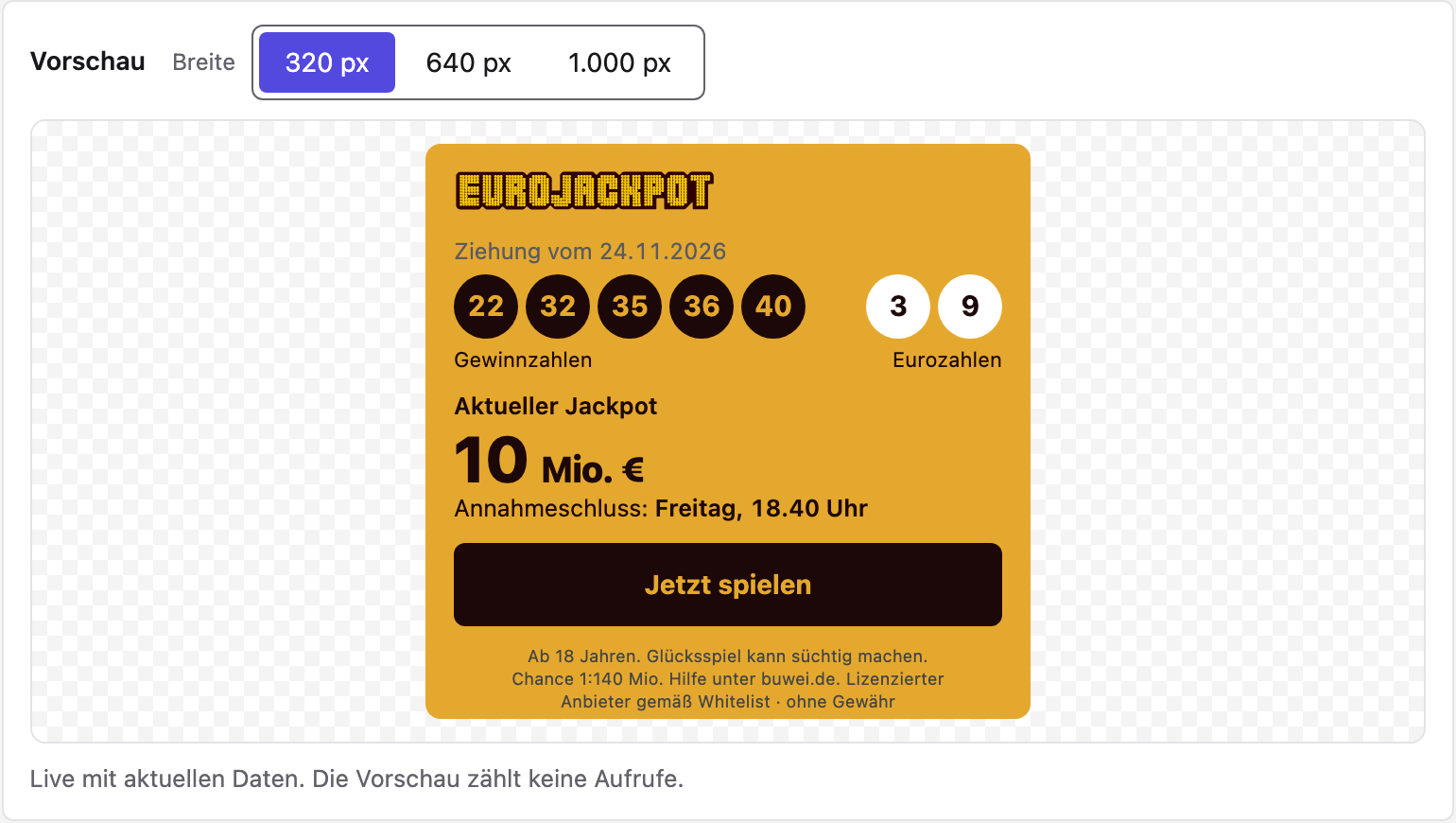
Die Vorschau rechts zeigt das Modul live mit aktuellen Daten. Bei Modulen ohne festes Format wählen Sie unter Breite 320 px, 640 px oder 1.000 px. So sehen Sie, wie das Modul auf dem Handy, in einer Inhaltsspalte oder auf breiter Fläche aussieht. Feste Formate zeigt die Vorschau in ihrer Größe, etwa mit dem Hinweis „Festes Format 300 × 250 px“. Die Vorschau zählt keine Aufrufe.
Speichern
Klicken Sie auf „Speichern“, bei einem bestehenden Placement auf „Änderungen speichern“. Ein neues Placement öffnet sich danach mit dem Code zum Einbinden. Änderungen an einem eingebundenen Placement sind nach rund einer Minute auf Ihrer Seite, ohne neuen Code.
Wechseln Sie bei einem eingebundenen Placement die Vorlage oder das Format, kopieren Sie den Code am besten neu. Er enthält die Größe bzw. die reservierte Höhe des Moduls. Beim iframe ist das besonders wichtig, weil dort die Größe fest im Code steht.