Unter Meine Placements verwalten Sie alle Placements Ihres Kontos. Sie ändern Einstellungen, ohne den Code auf Ihrer Seite anzufassen. Mit einem Klick blenden Sie ein Placement vorübergehend oder dauerhaft aus.
Meine Placements
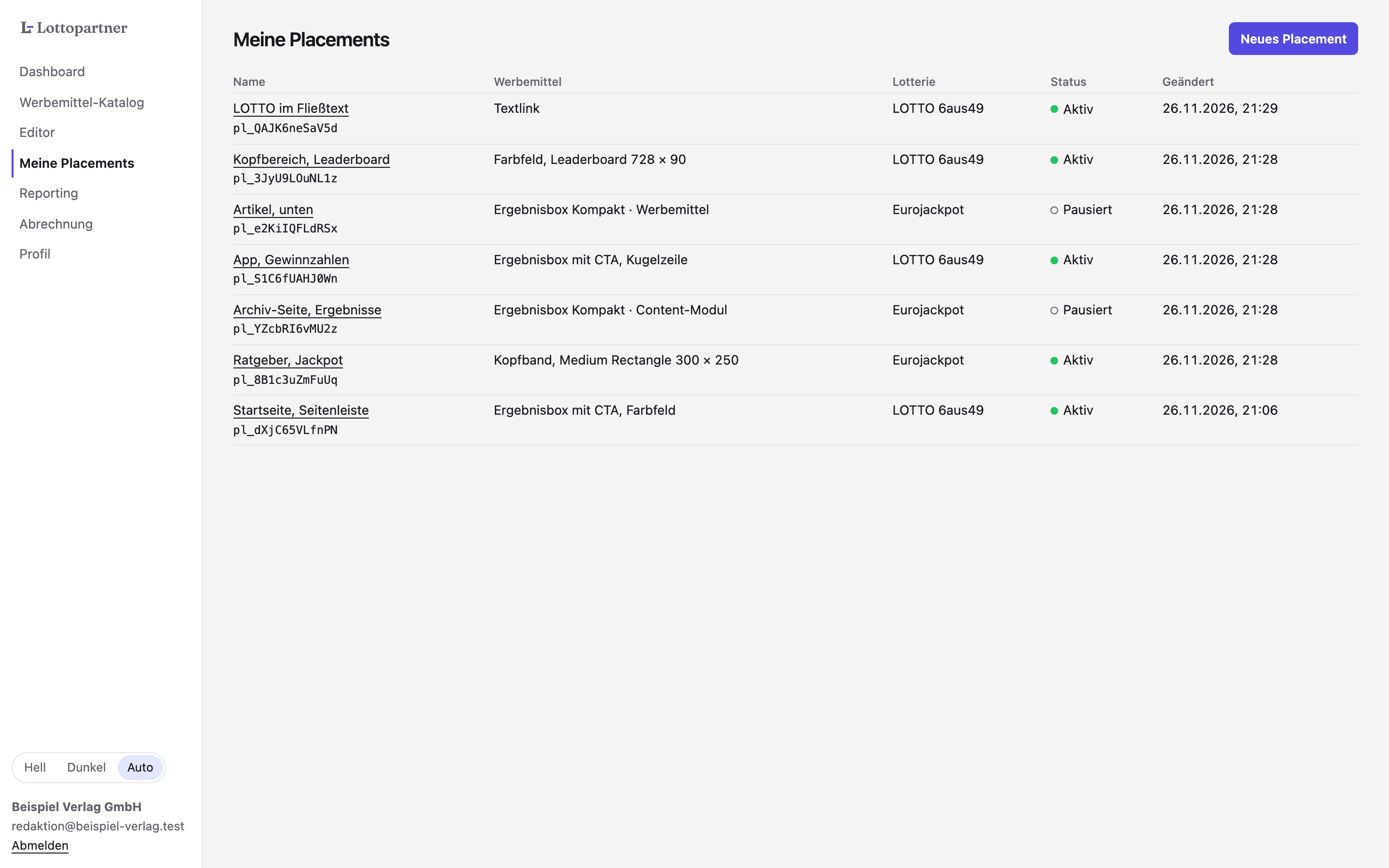
Die Liste zeigt je Placement:
- Name und darunter die ID, die mit pl_ beginnt. Ein Klick auf den Namen öffnet das Placement.
- Werbemittel, bei der Ergebnisbox Kompakt mit der Art, etwa „Ergebnisbox Kompakt · Content-Modul“. Bei Textlinks steht hier „Textlink“.
- Lotterie
- Status
- Geändert: Datum und Uhrzeit der letzten Änderung
Das neueste Placement steht oben. Mit „Neues Placement“ öffnen Sie den Editor. Das Dashboard zeigt die fünf neuesten Placements.
Was der Status bedeutet
- Aktiv: Das Placement wird ausgeliefert.
- Aktiv, wartet auf Freigabe: Das Placement ist eingeschaltet, aber Ihr Konto ist noch nicht freigegeben. Sie können den Code schon einbinden. Bis zur Freigabe bleibt der Platz leer.
- Pausiert: Sie haben das Placement pausiert. Der Platz bleibt leer.
- Archiviert: Sie haben das Placement archiviert. Es steht nicht mehr in der Liste.
Ein Placement öffnen
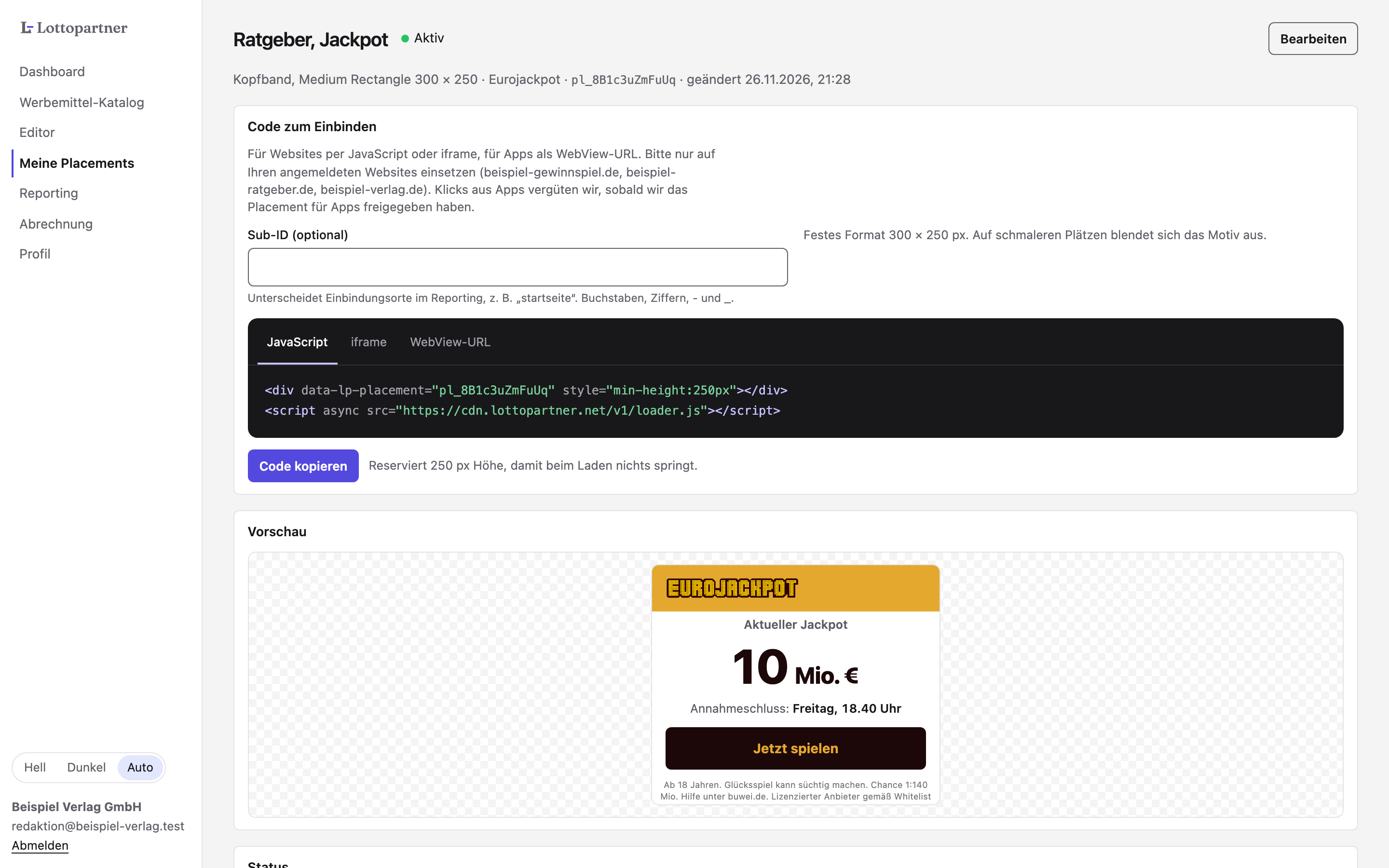
Oben auf der Seite eines Placements stehen Name, Status und der Button „Bearbeiten“. Darunter folgen Werbemittel, Lotterie, ID und der Zeitpunkt der letzten Änderung. Dann kommen drei Abschnitte:
- Code zum Einbinden: JavaScript, iframe oder WebView-URL, siehe Placement anlegen und einbinden
- Vorschau: So sieht das Placement aus, auch wenn es gerade pausiert ist.
- Status: Pausieren, Wieder aktivieren und Archivieren
Placement ändern
- Öffnen Sie das Placement und klicken Sie auf „Bearbeiten“.
- Ändern Sie im Editor, was Sie möchten: Name, Vorlage, Lotterie, Farben, Elemente oder Linkziel. Alle Einstellungen erklärt Farben, Schrift und Elemente im Editor.
- Klicken Sie auf „Änderungen speichern“. Mit „Zurück zum Placement“ verlassen Sie den Editor, ohne zu speichern.
Ihre Seite zeigt die Änderung nach rund einer Minute. Der Code bleibt derselbe, Sie müssen nichts neu einbinden. Einen neuen Namen zeigt auch das Reporting.
Wechseln Sie die Vorlage oder das Format, kopieren Sie den Code am besten neu. Er enthält die Größe bzw. die reservierte Höhe des Moduls. Beim iframe ist das besonders wichtig, weil dort die Größe fest im Code steht.
Pausieren und wieder aktivieren
Pausieren Sie ein Placement, wenn es eine Zeit lang nicht erscheinen soll.
- Öffnen Sie das Placement.
- Klicken Sie unter „Status“ auf „Pausieren“.
Nach rund einer Minute bleibt der Platz auf Ihrer Seite leer, auch im iframe und in Apps. Der Code kann stehen bleiben. Beim JavaScript-Code und beim iframe mit der zweiten Codezeile gibt das Werbemittel dabei den reservierten Platz frei, es bleibt also keine Lücke. Solange es pausiert ist, zählt es keine Aufrufe und Klicks.
Mit „Wieder aktivieren“ schalten Sie das Placement wieder ein. Nach rund einer Minute erscheint es wieder.

Archivieren
Archivieren Sie Placements, die Sie nicht mehr brauchen. Klicken Sie dazu unter „Status“ auf „Archivieren“. Danach sind Sie wieder unter Meine Placements; das archivierte Placement steht dort nicht mehr.
- Auf Ihrer Seite bleibt ein archiviertes Placement leer wie ein pausiertes. Den Code können Sie dann entfernen.
- Ihre bisherigen Zahlen bleiben im Reporting. Dort finden Sie das Placement weiter unter seinem Namen.
- Brauchen Sie das Placement vielleicht später wieder, pausieren Sie es lieber. Ein archiviertes Placement erscheint nicht mehr unter Meine Placements.
- Löschen lassen sich Placements nicht.
Textlinks
Ein Textlink ist reines HTML und lässt sich nicht pausieren. Er wirkt, solange er im HTML Ihrer Seite steht. Zum Beenden entfernen Sie ihn dort. „Archivieren“ blendet ihn nur unter Meine Placements aus. Mehr unter Textlinks.
Wann wir Placements ausblenden
- Placements erscheinen erst, wenn Ihr Konto freigegeben ist. Mehr unter Wer teilnehmen kann und was wir prüfen.
- Sperren wir ein Konto, blenden wir seine Werbemittel aus (§ 10 der Teilnahmebedingungen). Mehr unter Gesperrtes Konto und zurückgehaltene Beträge.
- Wir dürfen Werbemittel jederzeit ändern, durch neue Versionen ersetzen oder abschalten (§ 4 Abs. 5).
Erscheint ein aktives Placement nicht, hilft Das Werbemittel erscheint nicht weiter.