In WordPress fügen Sie den Code eines Placements als HTML ein. Ein eigenes Plugin brauchen Sie dafür nicht. Die Anleitung gilt für übliche WordPress-Installationen; je nach Version und Theme heißen Menüs etwas anders.
Vorbereitung
- Melden Sie die Website im Profil an, siehe Websites und Apps anmelden und freischalten lassen.
- Legen Sie ein Placement an, siehe Placement anlegen und einbinden.
- Öffnen Sie das Placement unter Meine Placements. Wählen Sie unter „Code zum Einbinden“ JavaScript. Das iframe nutzen Sie, wenn auf Ihrer Seite kein fremdes JavaScript laufen soll.
- Wählen Sie bei „Breite des Platzes“ die Breite, die der Platz auf Ihrer Seite ungefähr hat, und klicken Sie auf „Code kopieren“.
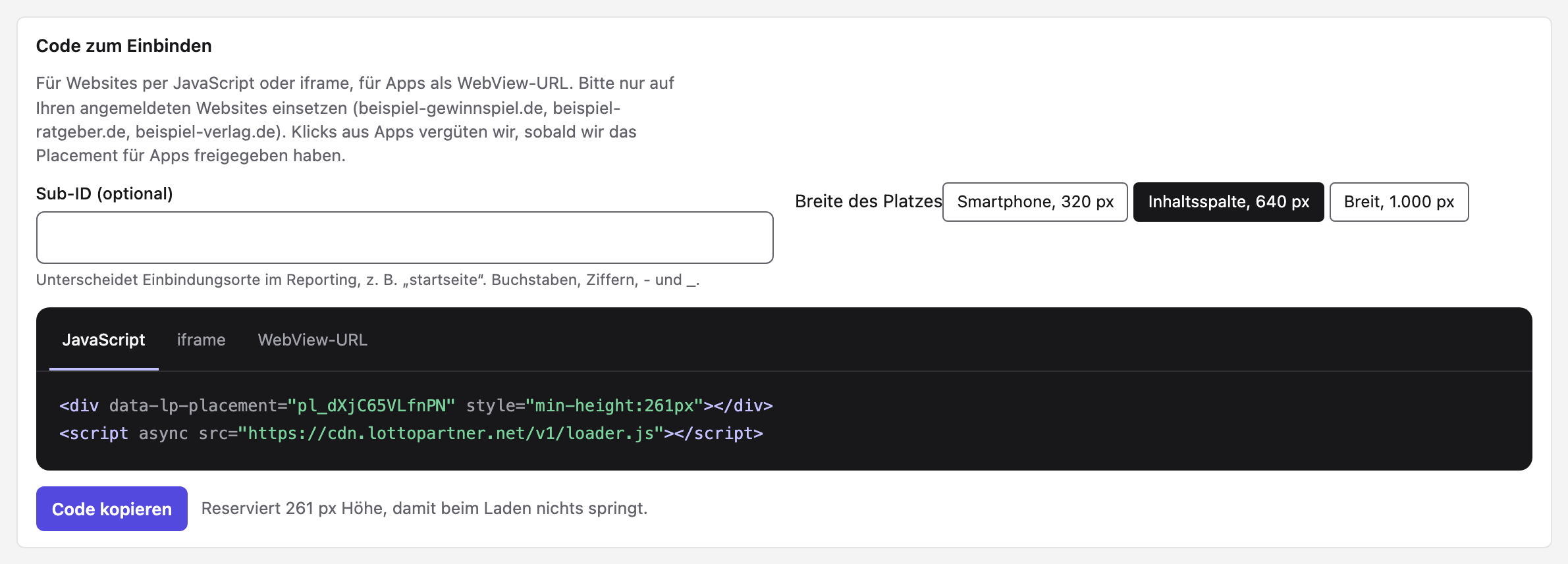
Der JavaScript-Code hat zwei Zeilen, etwa so (die ID ist ein Beispiel):
<div data-lp-placement="pl_Ab12Cd34Ef56" style="min-height:261px"></div>
<script async src="https://cdn.lottopartner.net/v1/loader.js"></script>
Übernehmen Sie immer beide Zeilen unverändert. Den Code der Werbemittel dürfen Sie nicht verändern (§ 4 Abs. 2 der Teilnahmebedingungen).
In einem Beitrag oder einer Seite (Block-Editor)
- Öffnen Sie den Beitrag oder die Seite im Editor.
- Fügen Sie an der Stelle, an der das Werbemittel erscheinen soll, über das Plus-Zeichen den Block „Individuelles HTML“ ein. Sie finden ihn über die Suche im Block-Menü.
- Fügen Sie den kopierten Code in den Block ein.
- Speichern bzw. aktualisieren Sie den Beitrag.
Prüfen Sie das Ergebnis auf der veröffentlichten Seite. Ist Ihr Konto noch nicht freigegeben, bleibt der Platz dort leer, bis wir es freigeben. Der Code bleibt derselbe.
In der Seitenleiste oder im Footer
Soll das Werbemittel auf vielen Seiten an derselben Stelle stehen, etwa in der Seitenleiste, fügen Sie es einmal im Theme ein:
- Klassische Themes: Öffnen Sie Design → Widgets. Fügen Sie im gewünschten Bereich den Block bzw. das Widget „Individuelles HTML“ hinzu, setzen Sie den Code ein und speichern Sie.
- Block-Themes: Hier gibt es keinen Menüpunkt „Widgets“. Öffnen Sie Design → Editor, wählen Sie die Vorlage oder den Vorlagenteil, etwa den Footer, und fügen Sie dort den Block „Individuelles HTML“ ein.
Für die Seitenleiste eignen sich zum Beispiel die Ergebnisboxen und die Formate 300 × 250 und 300 × 600, siehe Der Werbemittel-Katalog im Überblick.
Im klassischen Editor
Arbeiten Sie mit dem klassischen Editor, wechseln Sie vor dem Einfügen vom Reiter „Visuell“ auf den Reiter „Text“. Im Reiter „Visuell“ würde der Code als sichtbarer Text auf der Seite landen.
Mit einem Page-Builder
Page-Builder haben meist ein eigenes Element für HTML oder Code. Fügen Sie den Code dort ein. Wie das Element heißt, steht in der Hilfe Ihres Page-Builders.
Mehrere Placements auf einer Seite
Sie können mehrere Placements auf derselben Seite einbinden, jedes mit seinem vollständigen Code. Nutzen Sie dasselbe Placement an mehreren Stellen, geben Sie jeder Stelle eine eigene Sub-ID. So sehen Sie im Reporting, welche Stelle wie viel bringt, siehe Sub-IDs nutzen.
Wenn das Werbemittel nicht erscheint
- Der Code fehlt nach dem Speichern: WordPress entfernt Skripte und iframes aus Inhalten, wenn Ihre Benutzerrolle kein ungefiltertes HTML erlaubt. Bitten Sie dann jemanden mit Administratorrechten, den Code einzufügen.
- Der Code steht als Text auf der Seite: Er wurde im visuellen Editor eingefügt. Fügen Sie ihn im Block „Individuelles HTML“ bzw. im Reiter „Text“ ein.
- Caching- und Optimierungs-Plugins: Manche Plugins verzögern, bündeln oder verschieben Skripte. Erscheint das Werbemittel erst nach einer Bewegung der Maus oder gar nicht, nehmen Sie die Adresse cdn.lottopartner.net in den Einstellungen des Plugins von diesen Optimierungen aus. Leeren Sie danach den Cache.
- Plugins, die fremde Skripte zurückhalten: Lädt ein Plugin Skripte fremder Adressen erst nach einer Bedingung, etwa nach einer Einwilligung, bleibt der Platz bis dahin leer.
- Konto noch nicht freigegeben oder Placement pausiert: Dann bleibt der Platz leer, obwohl der Code richtig steht. Den Status sehen Sie unter Meine Placements.
Weitere Ursachen und Lösungen stehen unter Das Werbemittel erscheint nicht und Das Werbemittel ist zu hoch, zu niedrig oder springt.
Datenschutz
Weisen Sie in Ihrer Datenschutzerklärung auf die Einbindung von Lottopartner hin (§ 9 Abs. 2 der Teilnahmebedingungen). Was dort stehen kann, steht unter Lottopartner in Ihrer Datenschutzerklärung.